Manual - Emitir Minuta Expressa de Conclusão
Introdução
Apresentar uma ferramenta que visa facilitar e otimizar as atividades dos usuários do SEEU. Essa solução contribuirá para o aumento da produtividade e proporcionará maior agilidade nos processos.
Objetivo
A ferramenta de Emitir Minuta Expressa de Conclusão foi desenvolvida para permitir ao usuário gerar uma pré-minuta para despacho, decisão ou sentença, utilizando-se da modalidade “Minuta Expressa” a partir dos modelos de documentos salvos para sua unidade judiciária. Após conclusão da Minuta Expressa, o sistema enviará os autos conclusos ao magistrado selecionado, com a pré-análise “concluída”.
Perfis
A ferramenta de Emitir Minuta Expressa de Conclusão está disponível para os seguintes perfis:
- Analista Judiciário
- Técnico Judiciário
- Estagiário(a)
- Assessor(a) de Magistrado
💡 A ferramenta Emitir Minuta Expressa de Conclusão unifica as funcionalidades de Enviar Conclusos e Pré-análise de Minuta (despacho, decisão ou sentença). Essa integração permite a geração de uma pré-minuta e, após salvar e enviar concluso, o sistema encaminha os autos ao magistrado selecionado durante a etapa de pré-análise.
⚠️ Para utilizar a ferramenta, é necessário que a Minuta Expressa esteja configurada em Modelos de Documentos da sua unidade judiciária, ficando disponível para seleção pelo usuário logado no momento da emissão da minuta expressa de conclusão.
Segue o passo a passo do fluxo Emitir Minuta Expressa de Conclusão.
Acesso à ferramenta Emitir Minuta Expressa de Conclusão
Acessar o processo e clicar no menu de três pontos (︙) localizado na coluna Ações, dentro do grid da aba Movimentações.Em seguida, selecione a opção Emitir Minuta Expressa de Conclusão. Após a seleção, a tela correspondente à emissão da minuta será exibida.
Tela Capa do Processo
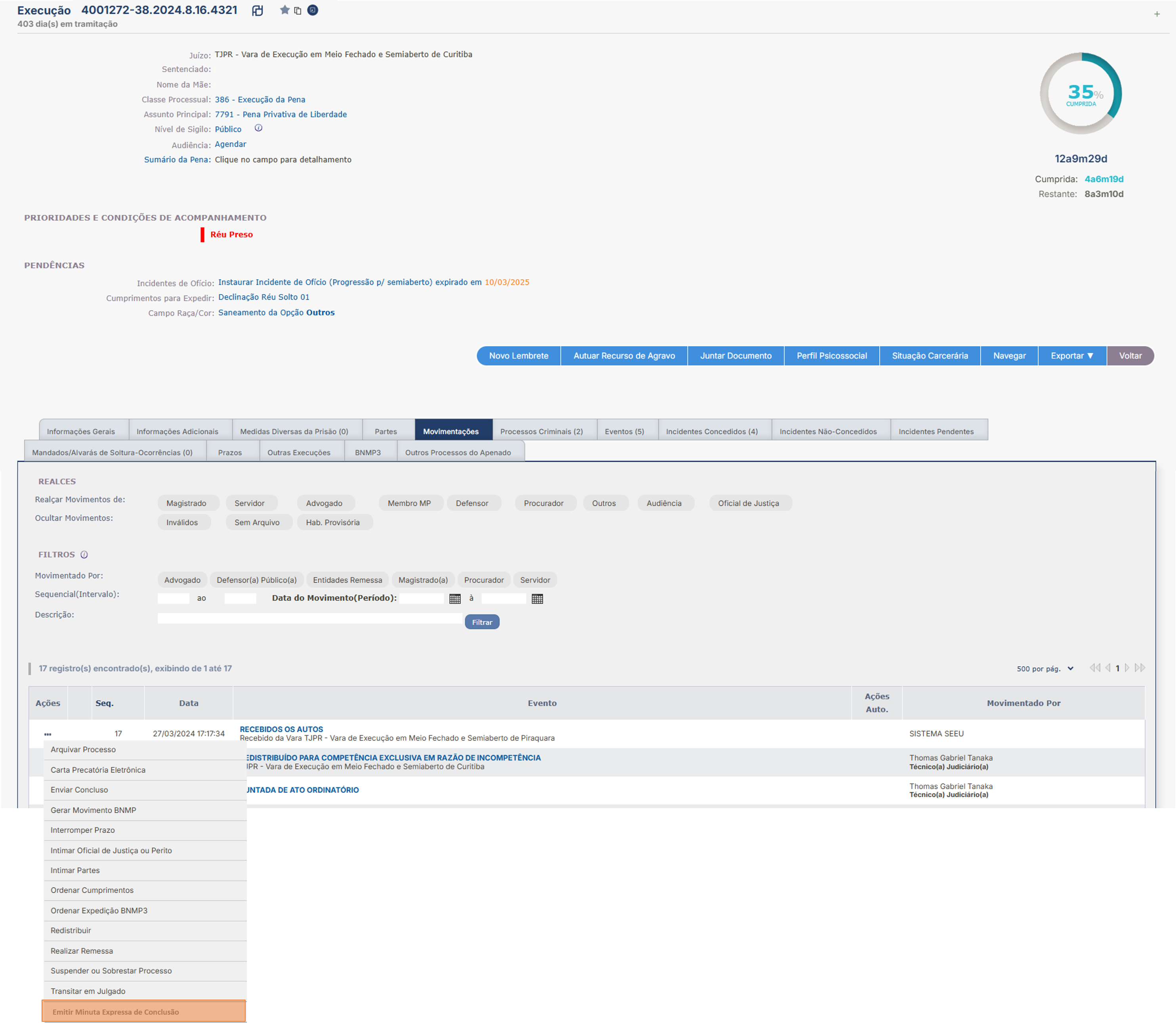
- Tela para preenchimento das informações da minuta e pela seleção do modelo de minuta.
Tela Emitir Minuta Expressa de Conclusão
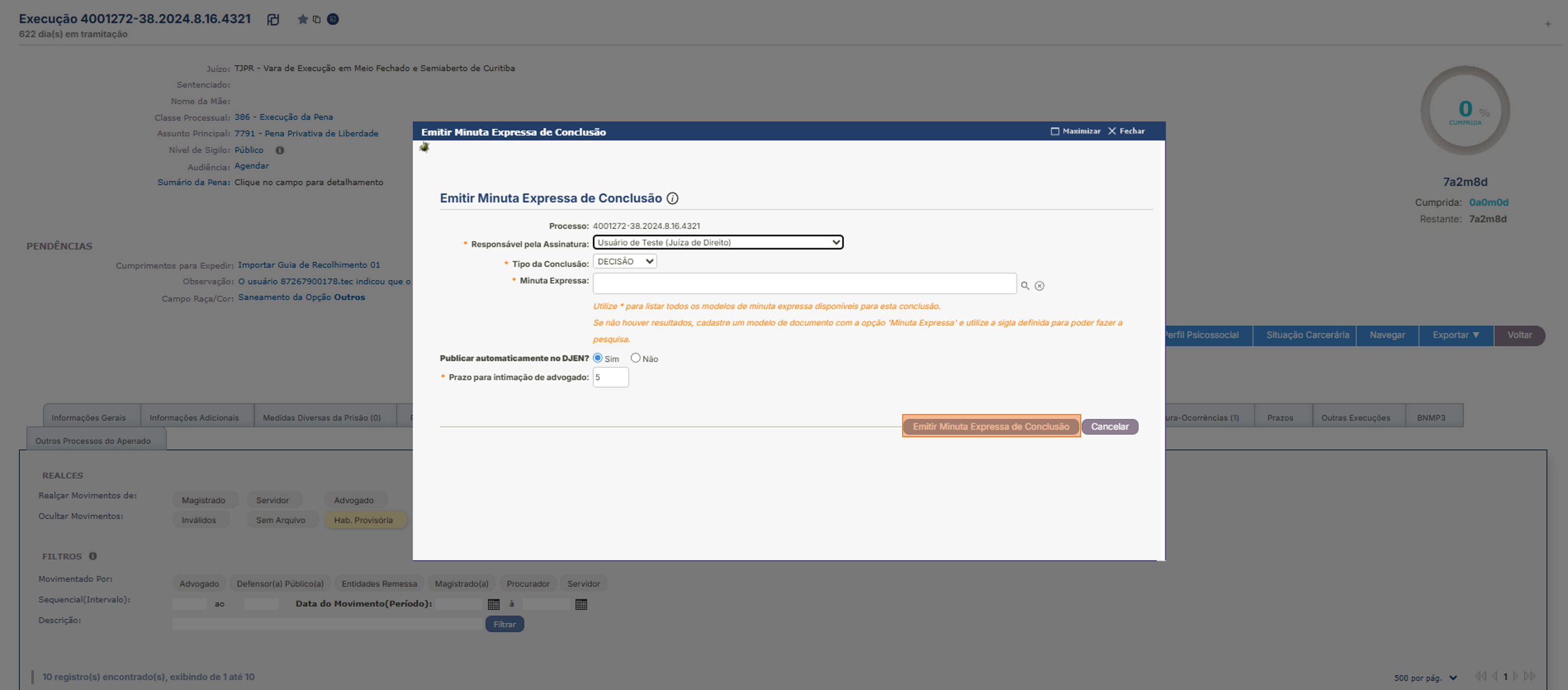
- Segue os dados necessários para o preenchimento da minuta expressa:
- Responsável pela assinatura - dado para informar o magistrado responsável pela minuta;
- Tipo de Conclusão - dado para informar o Tipo de Conclusão (Decisão/Despacho/Sentença);
- Minuta Expressa - dado para informar o Modelo de Minuta criado na unidade judiciária do usuário logado;
- Publicar automaticamente no DJEN? - dado para informar se deseja publicar a intimação de advogado no DJEN? (Sim/Não);
- Prazo para intimação de advogado - dado para informar o prazo para intimação de advogado;
⚠️ Informamos que, por padrão, o sistema apresenta na tela a opção “Sim” para a publicação da intimação de advogado no DJEN, bem como o prazo de "5 dias". Ambos os dados podem ser alterados, caso o usuário deseje.
📝 As opções para seleção de Modelos de Minuta Expressa são disponibilizadas de acordo com o Tipo de Conclusão selecionado.
Na seleção do modelo em Minuta Expressa, o sistema disponibiliza inicialmente uma opção de busca por autocomplete. Ao digitar * (asterisco), o sistema lista todas as minutas expressas associadas ao tipo de conclusão informado às quais o usuário possui permissão de acesso.
Como alternativa, ao clicar no ícone da lupa, o sistema exibe a Tela de Seleção de Modelo, permitindo ao usuário buscar e selecionar a minuta desejada.
Tela para Seleção de Modelo da Minuta
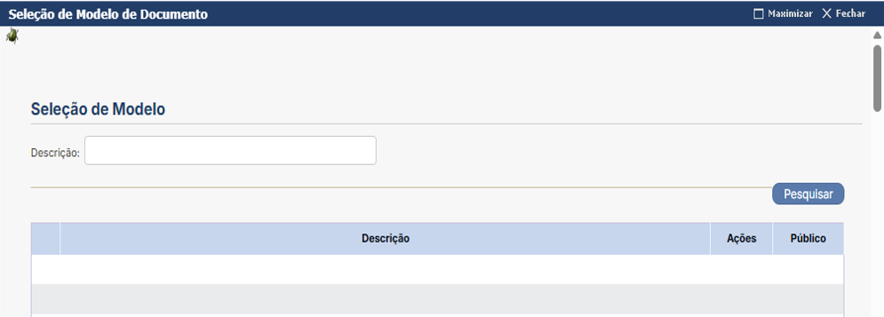
Após a seleção de modelo de minuta, o sistema apresenta a tela Emitir Minuta Expressa de Conclusão com o modelo selecionado em Minuta Expressa.
Tela Emitir Minuta Expressa de Conclusão com o modelo selecionado
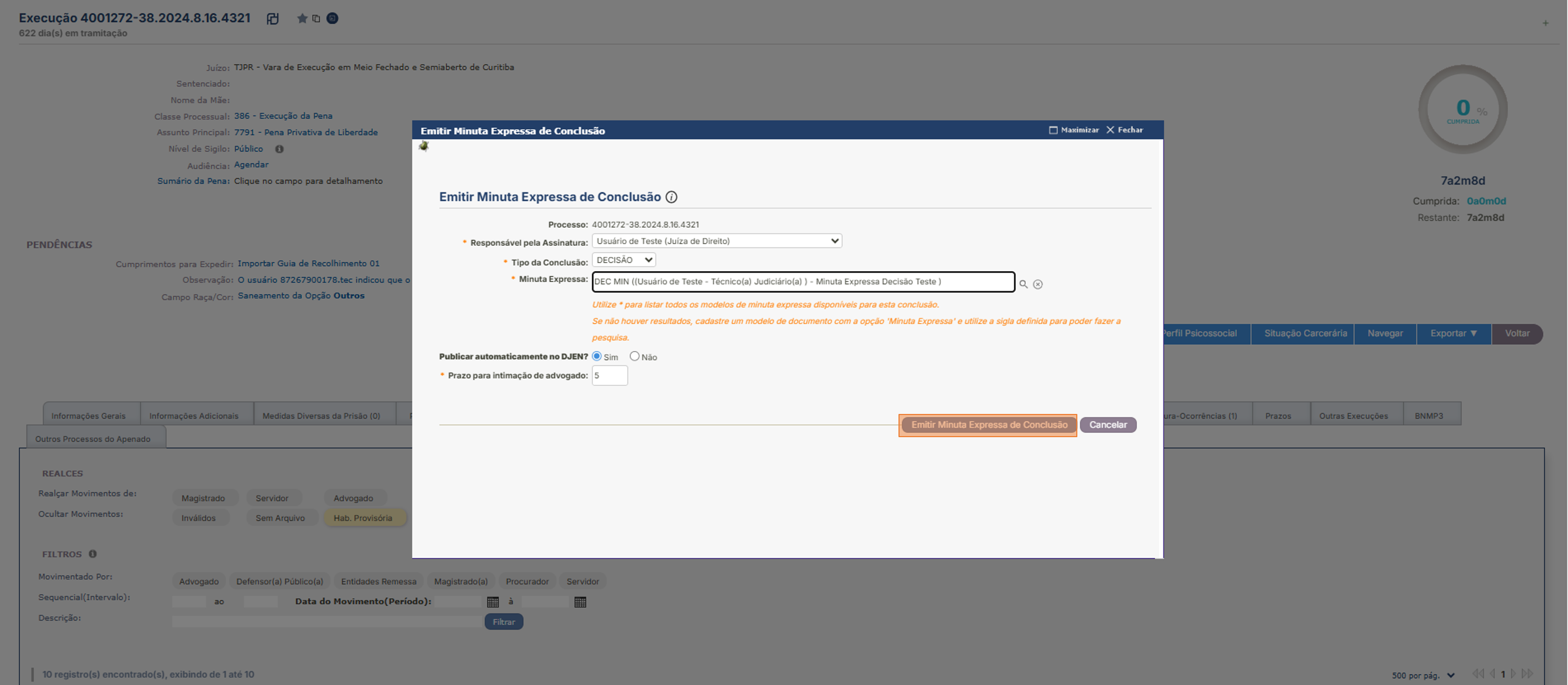
- Em seguida, o usuário deve clicar no botão Emitir Minuta Expressa de Conclusão para visualizar e conferir as informações da minuta e o modelo selecionado na próxima tela. O sistema disponibiliza o modelo em modo de edição, permitindo que o usuário realize eventuais ajustes no texto da minuta, se necessário.
⚠️ Após clicar no botão Emitir Minuta Expressa de Conclusão, caso o sistema identifique algum impedimento no processo que inviabilizem essa operação, será exibida uma mensagem de erro padrão SEEU, acima do título da tela. Segue a mensagem que será apresentada, caso ocorra esse impedimento. "O processo já está concluso e não pode ser enviado a conclusão. Para inserir minuta de decisão, despacho ou sentença, neste caso, utilize o menu Minutas."
Tela para visualizar e conferir os dados para emissão da minuta expressa de conclusão
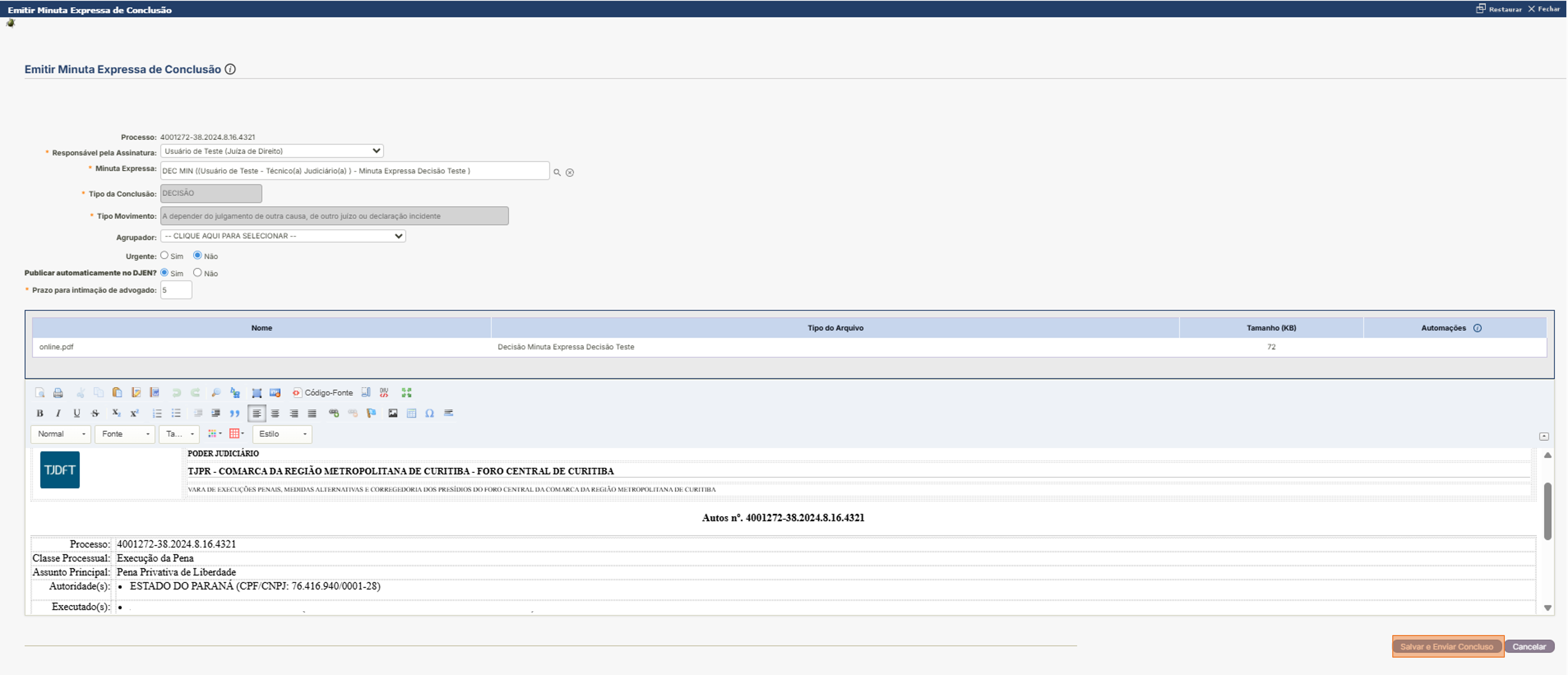
- Nessa tela, o usuário pode conferir os dados da minuta carregada pelo sistema e informar o Agrupador do processo e marcar a opção “Sim” ou “Não” para o campo Urgente. Também, caso o usuário deseja alterar o modelo de documento selecionado no campo Minuta Expressa, o sistema permite essa alteração nessa tela de Emitir Minuta Expressa de Conclusão.
⚠️ Caso o usuário deseje alterar o texto do Modelo de Documento, o sistema disponibiliza na tela a barra de ferramentas do editor de texto para uso, se necessário.
Após o usuário conferir os dados e clicar no botão Salvar e Enviar Concluso, o sistema movimenta o processo para concluso ao magistrado responsável pela assinatura e salva a pré-análise do processo com o status "Concluída". E por fim, cria uma pendência de Pré-Analisar Conclusão, visível em Pendências que fica na capa do processo e exibi ao usuário a seguinte mensagem de confirmação:
"Pré-Análise da Conclusão foi salva com sucesso e o processo foi movimentado para concluso ao magistrado."
Tela para visualizar a pendência da conclusão e a movimentação concluso ao magistrado após emitir minuta expressa de conclusão
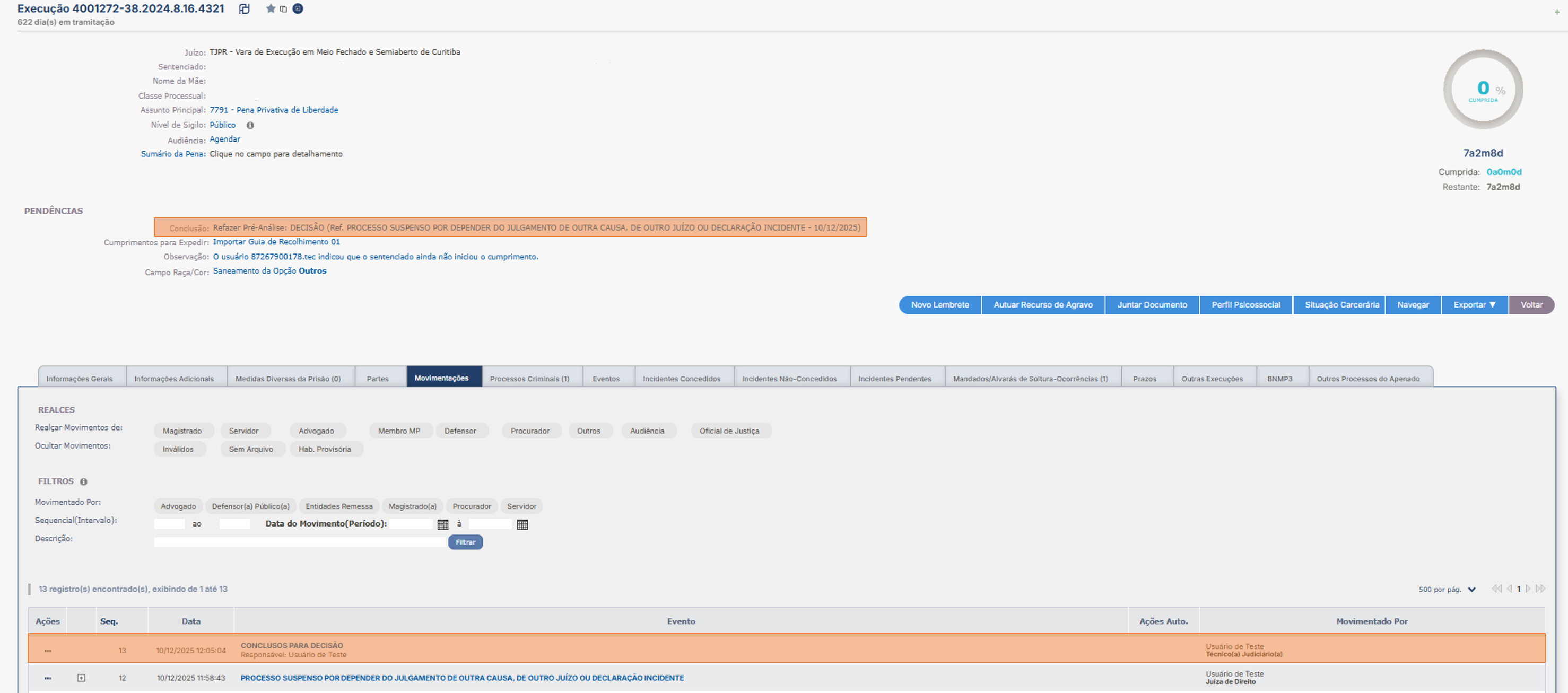
- Nessa tela, o usuário pode vizualizar o evento criado da movimentação da conclusão para o magistrado responsável pela assinatura e a pendência de Pré-Analisar Conclusão que foi criada.
⚠️ Informamos que, após o usuário Emitir Minuta Expressa de Conclusão, mesmo com o status da pré-análise como "Concluída",o sistema permite ao usuário visualizar/editar/alterar a pré-análise, basta acessar o menu Minutas, desde que o magistrado ainda não tenha assinado a conclusão.
Histórico de Versão do Documento
Versão do Documento
| Versão | Data | Autor | Descrição |
|---|---|---|---|
| 0.1 | 30-12-2025 | Raquel Yoshida - Analista de Requisitos | Criação do Manual - Emitir Minuta Expressa de Conclusão. |
| 1.0 | 02-02-2026 | Cleide Diniz - Analista de Documentos | Publicação do Manual - Emitir Minuta Expressa de Conclusão. |