Manual - Cumprimentos em Lote
Introdução
Apresentar uma ferramenta que visa facilitar e otimizar as atividades dos usuários do SEEU. Essa solução contribuirá para o aumento da produtividade uma vez que será possível realizar a mesma atividade para vários processos, proporcionando maior agilidade.
Objetivo
A funcionalidade Cumprimentos em Lote foi desenvolvida para permitir a seleção de um conjunto de processos e realizar ordenação ou expedição dos cumprimentos em lote para esses processos.
O manual foi elaborado e organizado para apresentar um passo a passo detalhado, exibindo as 2 maneiras que o sistema proporciona para realizar a ordenação ou expedição de cumprimentos em lote.
⚠️ Para a indicação de erros, bugs e/ou correções, favor direcionar ao e-mail sistemasnacionais@cnj.jus.br com o assunto SEEU CUMPRIMENTOS EM LOTE. Os chamados serão tratados conforme a urgência e necessidade do sistema.
Perfis
A funcionalidade está disponível para os perfis:
- Analista Judiciário;
- Técnico Judiciário;
- Estagiário (a);
Cumprimentos em Lote
- Para expedir cumprimentos em lote o usuário precisa selecionar os processos nos quais irá anexar os documentos.
Existem 2 (dois) caminhos para seleção dos processos:
1º Caminho: Tela de Processos Ativos
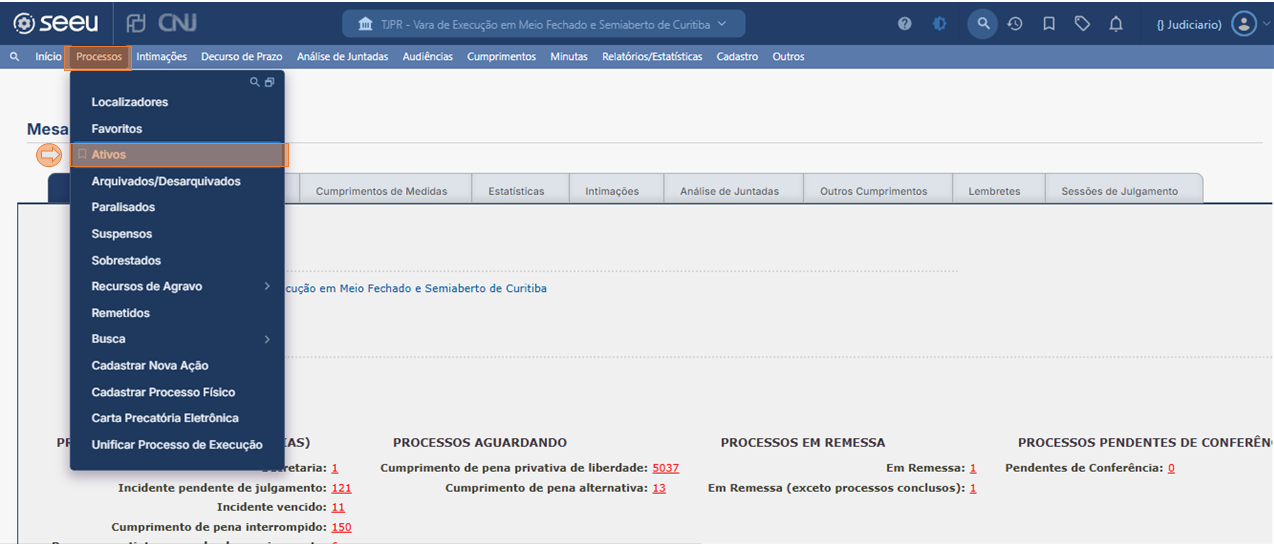
Para iniciar o usuário deve estar logado com um dos perfis com permissão de acesso e, acessar no menu do SEEU a opção Processos >> Ativos.
- Na sequência, o sistema apresentará a Tela de Execuções para busca dos processos; preencha os campos de filtro necessários (item 1 da tela execuções) e selecione o botão Filtrar (item 2 da tela execuções), então o sistema apresentará o resultado da pesquisa.
Tela Execuções
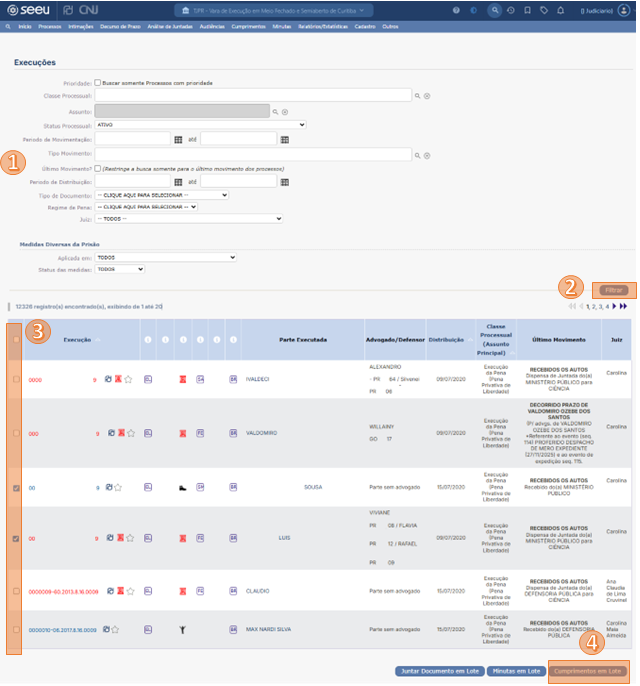
- Na tela de execuções, selecione os processos (item 3 da tela execuções) que deseja ordenar ou expedir os cumprimentos e clique no botão Cumprimentos em Lote (item 4 da tela execuções)
2º Caminho: Tela de Análise de Juntadas
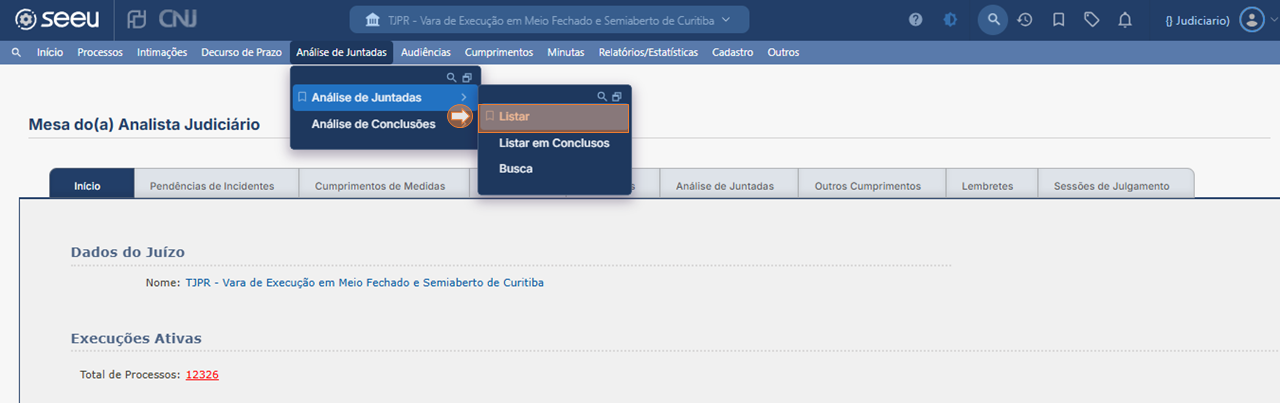
Para iniciar o usuário deve estar logado com um dos perfis com permissão de acesso e, acessar no menu do SEEU a opção Análise de Juntadas >> Análise de Juntadas >> Listar.
- Na sequência, o sistema apresentará a Tela de Análise de Juntadas para busca dos processos, preencha os campos de filtro necessários (item 1 da tela análise de juntadas) e selecione o botão Filtrar (item 2 da tela análise de juntadas), então o sistema apresentará o resultado da pesquisa.
Tela Análise de Juntadas
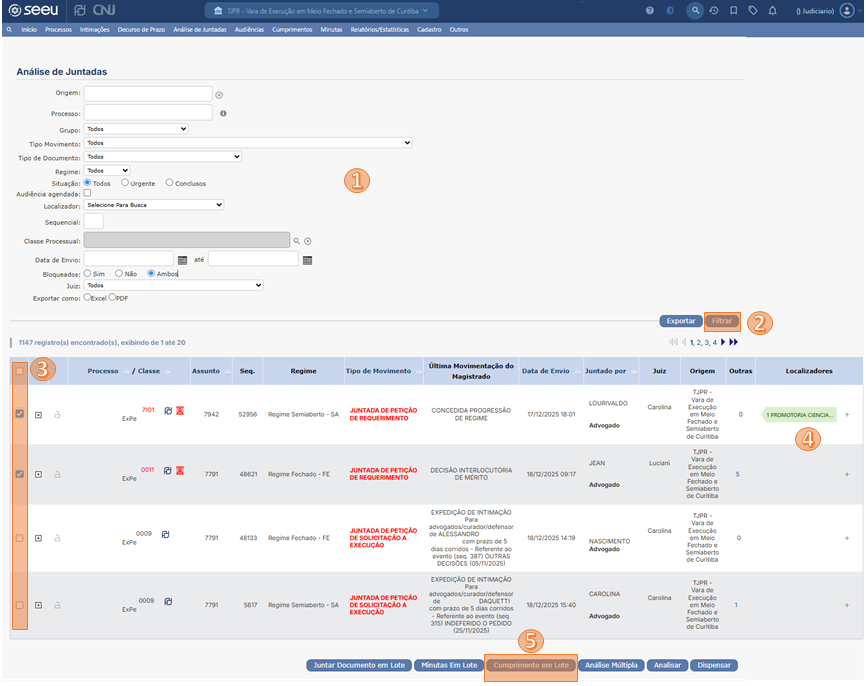
Selecione os processos (item 3 da tela análise de juntadas) que deseja ordenar ou expedir os cumprimentos e clique no botão Cumprimentos em Lote (item 5 da tela análise de juntadas).
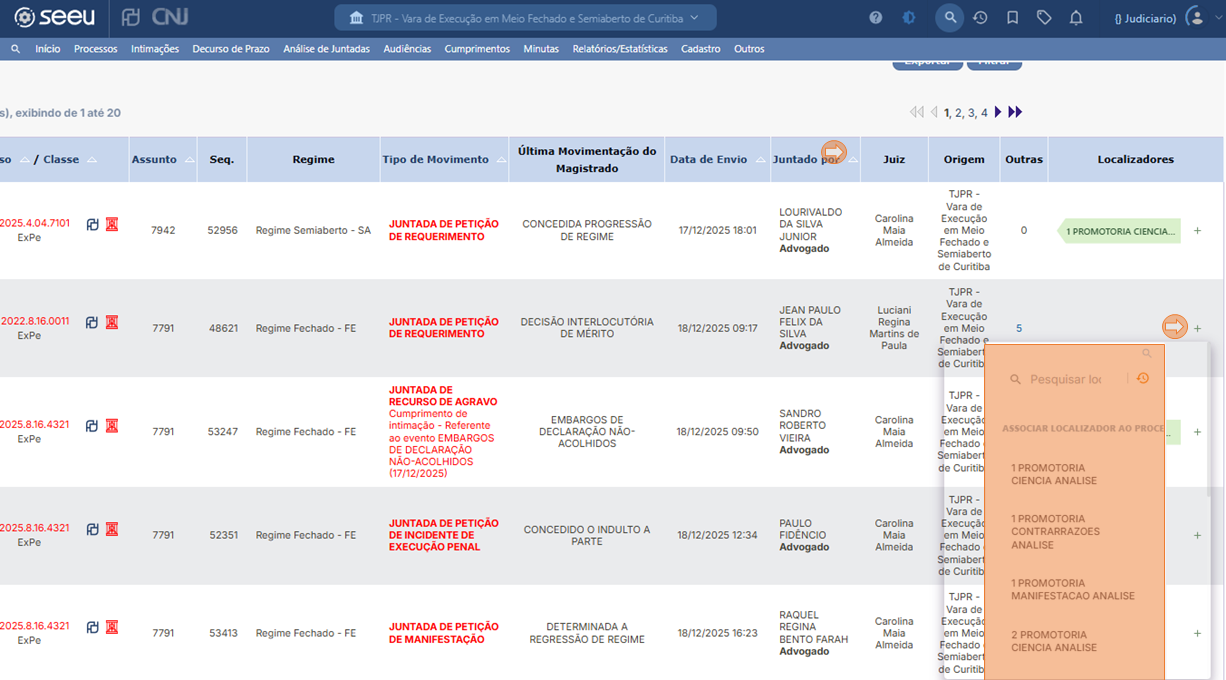
Nessa tela é possível inserir Localizadores (item 4 da tela análise de juntadas) no processo. A inserção do localizador facilita agrupar processos para que sejam filtrados posteriormente, facilitando a busca dos mesmos, agrupado-os pelo mesmo localizador.
Para inserir um Localizador, clique no ícone + localizado na coluna Localizadores e selecione o localizador desejado.
- Para acessar a tela de Cumprimentos em Lote, os processos (um ou mais) selecionados na tela Processos Ativos ou Análise de Juntadas não precisam possuir dados em comum, como por exemplo, o mesmo tipo de movimento.
Tela Selecionar Cumprimentos
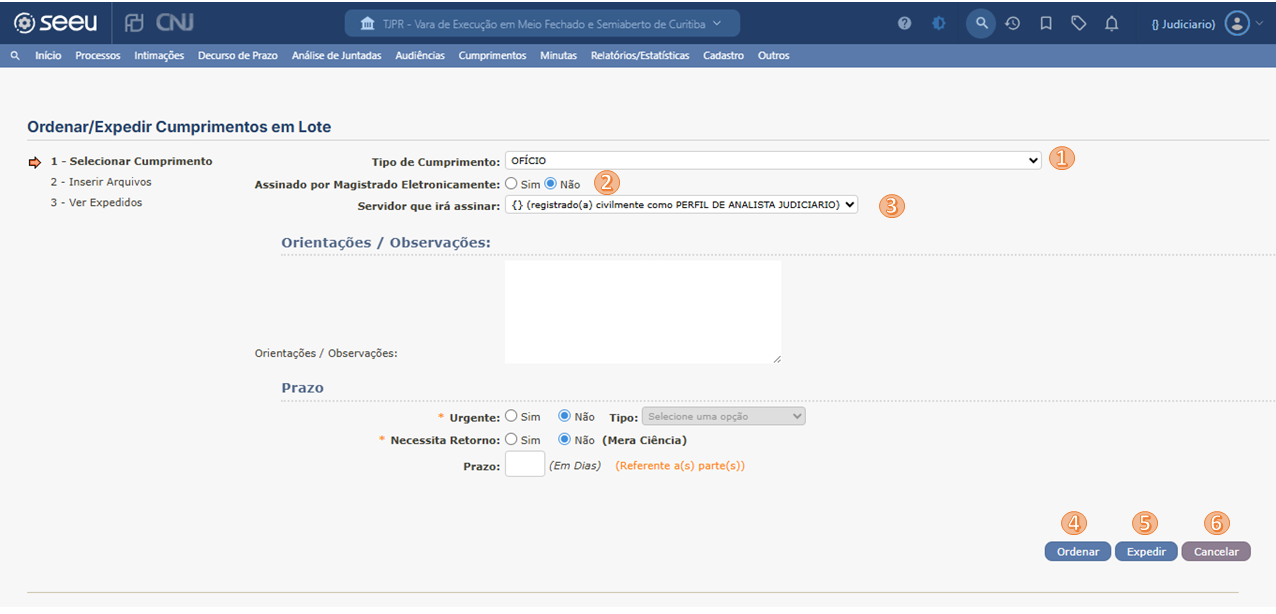

Na tela Selecionar Cumprimentos o usuário deve informar os campos obrigatórios da tela (sinalizados com * em vermelho).
De acordo com o Tipo de Cumprimento selecionado (item 1 da tela), no campo Assinado por Magistrado Eletronicamente (item 2 da tela) as opções Sim ou Não poderão ou não já vir selecionado (a seleção será conforme o que foi informado no Cadastro do Tipo de Cumprimento). Caso o Não seje selecionado, o usuário deverá selecionar o servidor que irá assinar o cumprimento (item 3 da tela).
Já se no campo Assinado por Magistrado Eletronicamente estiver selecionado o Sim, o usuário deve informar o campo Assinado por Magistrado Vinculado ao Pocesso (item 7 da tela) e caso selecione Não, o sistema mantém para assinatura o magistrado responsável pelo processo, caso seja o Sim o usuário deve selecionar no campo Magistrado que irá assinar (item 8 da tela) o magistrado que será enviado o cumprimento para assinatura.
Caso o usuário deseja apenas ordenar os cumprimentos para depois expedi-los pode clicar no botão Ordenar (item 4 da tela).
A expedição dos itens ordenados pode ser feita através do menu Cumprimentos >> Demais Cumprimentos >> Para Expedir

O botão Cancelar (item 6 da tela) descarta os itens inseridos e direciona o usuário de volta à tela de Análise de Juntadas ou de Processos Ativos, dependendo de onde o fluxo foi iniciado.
Ao clicar no botão Expedir (item 5 da tela) o usuário é direcionado para a tela de inserção dos arquivos.
Tela Inserir Arquivos
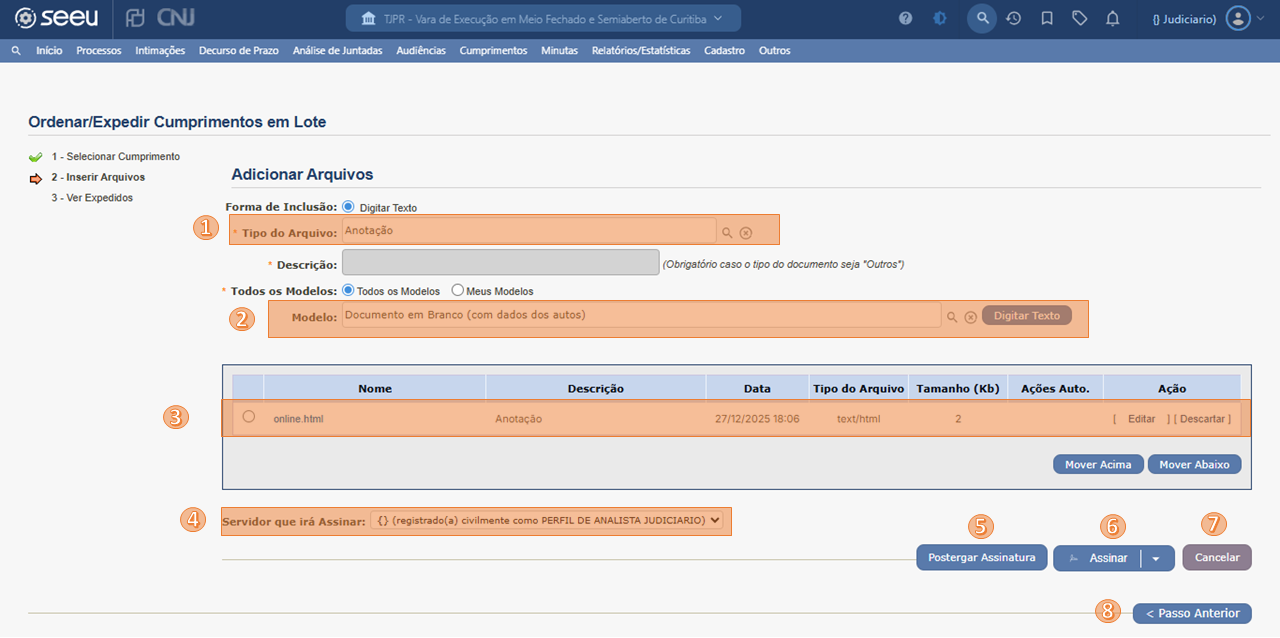
- Na tela o usuário deve clicar na lupa para selecionar o Tipo do Arquivo (item 1 da tela),o sistema exibe um pop up para seleção do Tipo de Arquivo disponíveis.
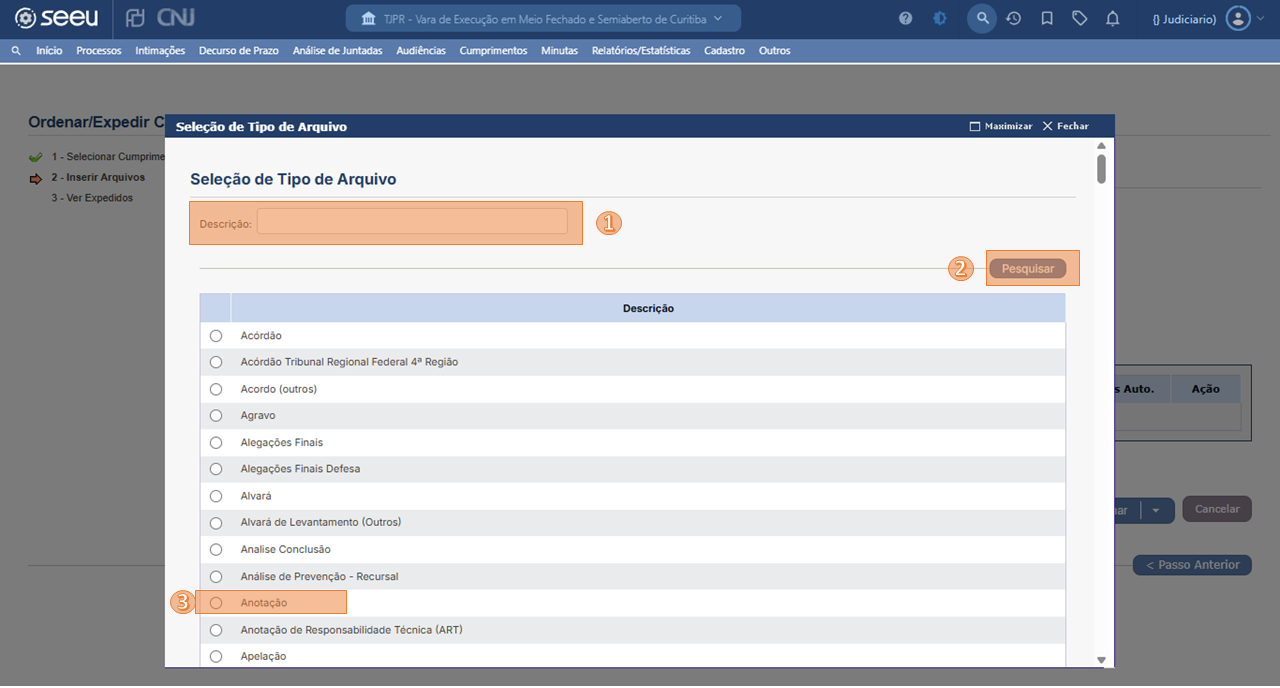
O sistema retorna para a tela anterior com o Tipo de Arquivo selecionado, após sua seleção.
Após selecionar o tipo do arquivo, o usuário deve clicar na lupa para selecionar Modelo do documento (item 2 da tela), o qual o sistema exibe um pop up para Seleção de Modelo.

O sistema retorna para a tela anterior com o modelo selecionado, após sua seleção.
O usuário deve clicar no botão Digitar Texto (item 2 da tela) para editar o modelo inserido.
Após editar e salvar o documento, o mesmo será inserido na áreas de arquivos incluidos. A edição é espelhada para todos os processos selecionados nos passos anteriores.(item 3 da tela).
Quando o arquivo for salvo, ele deverá ser exibido no quadro abaixo da opção de inserir o arquivo, e permitir Editar ou Descartar. Poderá, também, Mover Acima e Mover Abaixo quando houver mais de um arquivo inserido. E uma vez que o arquivo for descartado, poderá ser recuperado. (item 3 da tela).
Quando editar um arquivo, tudo o que for modificado no documento de exemplo será espelhado nos documentos de todos os processos que fora selecionados anteriormente.
O campo Servidor que irá Assinar (Físico / Eletronicamente) lista todos os servidores da vara do usuário logado, trazendo como selecionado o servidor logado, porém é possível escolher outro servidor para assinar. (item 4 da tela).
Quando o usuário clicar no botão Cancelar, o sistema cancela todo o procedimento, direcionando o usuário de volta à tela de Análise de Juntadas (se o inicio do fluxo foi pela tela de Analise de Juntadas), ou de volta à tela de Processos Ativos (se o inicio do fluxo foi pela tela de Processos Ativos), descartando todos os dados inseridos no passo atual e nos anteriores. (item 7 da tela)
O botão de Assinar é exibido somente se o responsável pela assinatura for o mesmo usuário que efetuou o login. Caso esse botão seja acionado, deverá proceder a assinatura no padrão atual do SEEU exibindo a tela pra inclusão do token de assinatura.
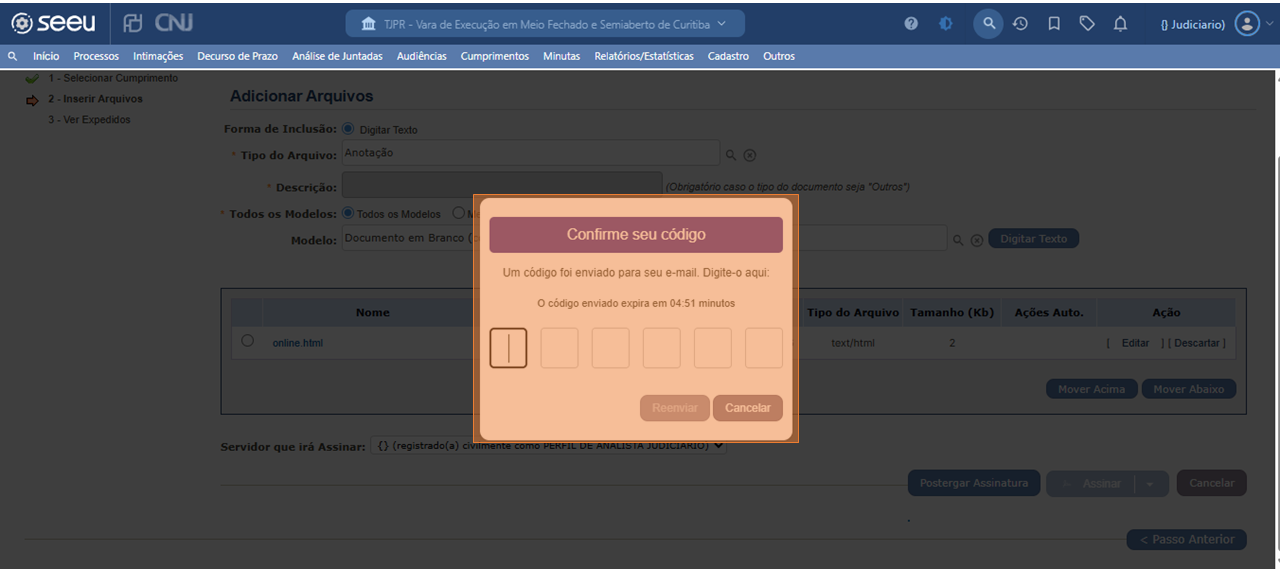
Após a inserção do token e confirmação pelo sistema, é exibido os cumprimentos realizados.
Após a assinatura é gerado a movimentação no processso.
⚠️ A assinatura do(s) cumprimento(s) em lote é realizada por autenticação de 2 Fatores.
Tela Ver Expedidos

Nessa tela o usuário visualiza todos os processos que foram selecionados na lista de Análise de Juntadas ou na lista de Processos Ativos (a depender de onde iniciou o fluxo), bem como os cumprimentos expedidos e os processos correspondentes.
Para listar e visualizar os cumprimentos de cada processo o usuário deve clicar no ícone

Ao clicar no botão Concluir, volta para a tela de Análise de Juntadas (se o inicio do fluxo foi pela tela de Analise de Juntadas), ou volta para a tela de Processos Ativos (se o inicio do fluxo foi pela tela de Processos Ativos).
Tela Cumprimentos com Assinatura Pendente
- Porém, se na tela Selecionar Arquivos o usuário clicar no botão Postergar Assinatura (item 5 da tela),o sistema solicitará uma confirmação do envio dos documentos para posterior assinatura e após a confirmação direcionará o usuário de volta à tela de Análise de Juntadas (se o inicio do fluxo foi pela tela de Analise de Juntadas), ou de volta à tela de Processos Ativos (se o inicio do fluxo foi pela tela de Processos Ativos). E os processos selecionados e com assinatura postergada poderão ser visualizados na tela de Cumprimentos com Assinatura Pendente.

- Para acessar a funcionalidade e assinar os documentos pendente de assinatura, o usuário deve estar logado com um dos perfis com permissão de acesso e, acessar no menu do SEEU a opção Cumprimentos >> Demais Cumprimentos >> Pendentes de Assinatura.
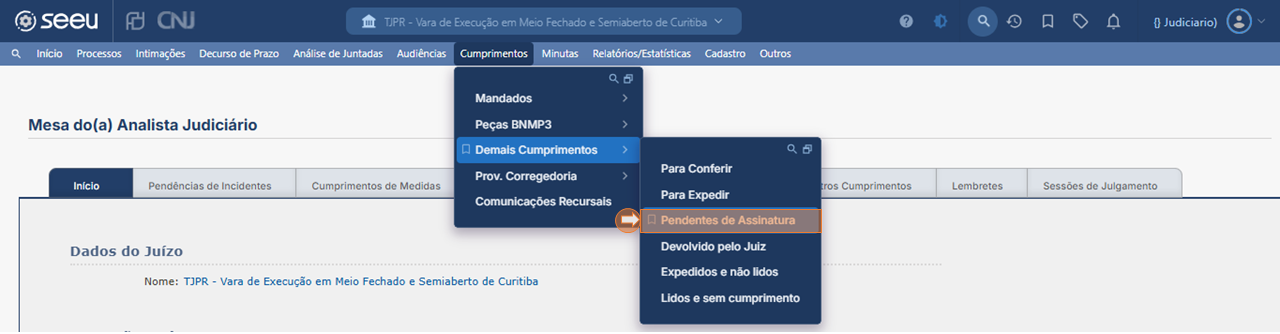
- Na sequência, o sistema apresentará a Tela de Cumprimentos com Assinatura Pendente para busca dos processos cuja assinatura estejam com status = Aguardando assinatura (Servidor); preencha os campos de filtro (item 1 da tela) necessários e selecione o botão Filtrar (item 2 da tela), então o sistema apresentará o resultado da pesquisa.
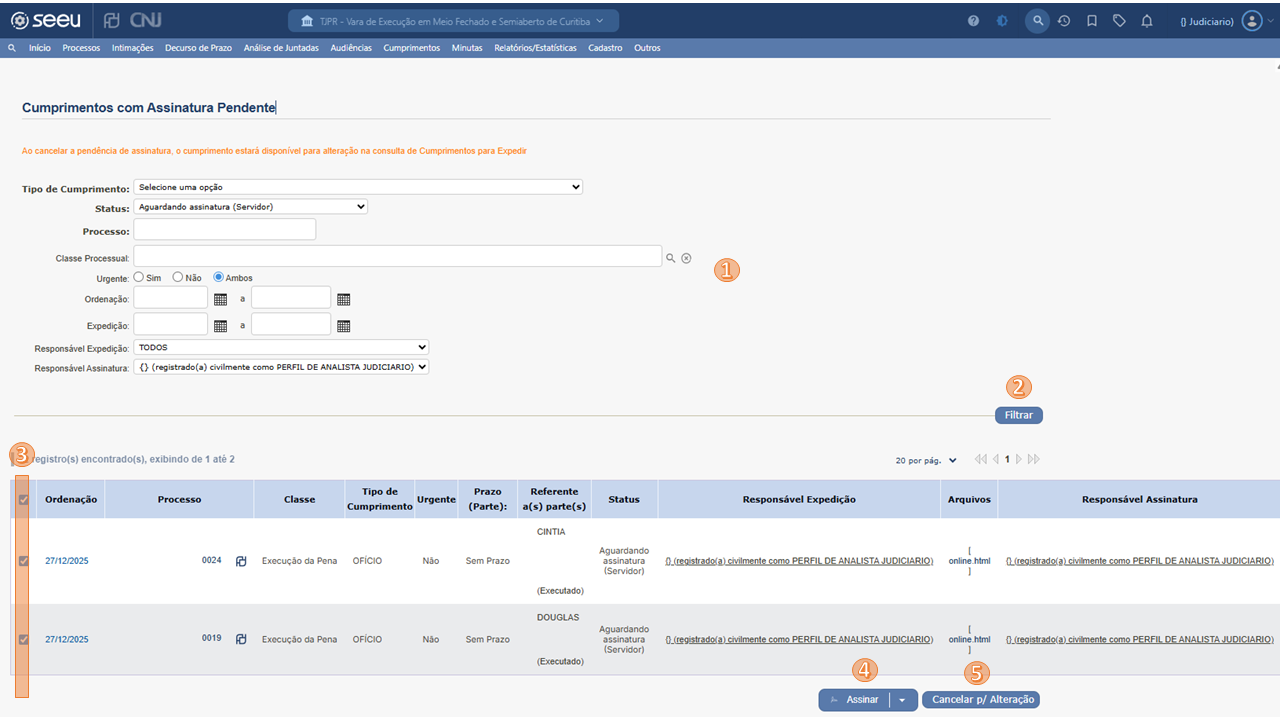
O botão Assinar (item 4 da tela) é exibido somente se o responsável pela assinatura for o mesmo usuário que efetuou o login, para os processos selecionados (item 3 da tela). Caso esse botão seja acionado, deverá proceder a assinatura no padrão atual do SEEU exibindo a tela pra inclusão do token de assinatura. Caso o usuário seja diferente, poderá apenas visualizado os dados e o arquivo inserido do processo selecionado.
Após a assinatura é gerado a movimentação no processso.
⚠️ A assinatura do(s) cumprimento(s) em lote é realizada por autenticação de 2 Fatores.
- Quando o usuário clicar no botão Cancelar p/ Alteração (item 5 da tela), o sistema cancela a pendência de assinatura, o cumprimento de juntada bem como os documentos anexados.
Histórico de Versão do Documento
Versão do Documento
| Versão | Data | Autor | Descrição |
|---|---|---|---|
| 0.1 | 28-12-2025 | Ana Rita Reis e Rocha - Analista de Requisitos | Criação do Manual - Manual Cumprimentos em Lote. |
| 1.0 | 13.01+2026 | Cleide Diniz - Analista de Documentos | Publicação do Manual - Manual Cumprimentos em Lote. |