Manual - Decurso de Prazo
Introdução
Apresentar uma ferramenta que visa facilitar e otimizar as atividades dos usuários do SEEU. Essa solução contribuirá para o aumento da produtividade uma vez que será possível realizar a mesma atividade para vários processos, proporcionando maior agilidade.
Objetivo
A funcionalidade Decurso de Prazo foi desenvolvida para permitir a seleção de um conjunto de processos com decurso de prazo para serem analisados, bem como poderem serem consultados.
O Decurso de prazo pode ser do tipo Intimações, Mandados ou Demais Cumprimentos.
O manual foi elaborado e organizado para apresentar um passo a passo detalhado para realizar o Decurso de Prazo.
⚠️ Para a indicação de erros, bugs e/ou correções, favor direcionar ao e-mail sistemasnacionais@cnj.jus.br com o assunto "SEEU DECURSO PRAZO". Os chamados serão tratados conforme a urgência e necessidade do sistema.
Perfis
A funcionalidade está disponível para os perfis:
- Analista Judiciário;
- Técnico Judiciário;
- Estagiário (a);
Decurso de Prazo
Para iniciar o usuário deve estar logado com um dos perfis com permissão de acesso e, acessar no menu do SEEU a opção Decurso de Prazo >> Listar.

- Na sequência, o sistema apresentará a Tela Decurso de Prazo listando os processos que estão com status = Analisar Decurso de Prazo. A tela é exibida, por padrão, apresentando os registros de intimações.
Tela Análise Múltipla de Decurso de Prazo - Intimação - Selecionar
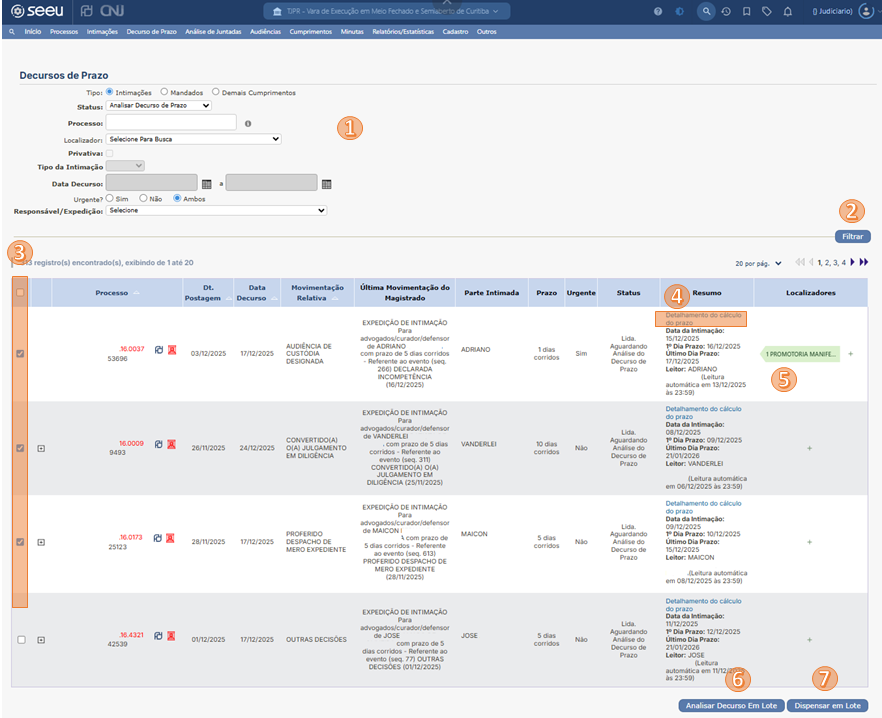
Para selecionar o Decurso de Prazo do tipo Intimações, o usuário deve selecionar no campo Tipo (item 1 da tela) o valor Intimações.
Para refinar a busca, o usuário pode preencher os filtros (item 1 da tela) disponíveis para o tipo Intimações e clicar no botão Filtrar (item 2 da tela)
Campos de filtro e regras de preenchimento da tela:
- Tipo: indica o tipo de decurso de prazo a ser listado.
- Status: exibe o status do decurso de prazo a ser pesquisado.
- Processo: informa um processo específico a ser consultado.
- Localizador: busca pelo localizar adicionado no processo.
- Privativa: busca os decursos de prazo analisado pelo usuário logado.
- Tipo: seleciona o tipo de intimação a ser buscado.
OBS: Opções
• Sem opção (aparecer em branco)
• On-line (lista as intimações realizadas on-line) - Data de Decurso: data de início e data fim do prazo decorrido.
- Urgente: Indicar se a busca vai retornar os decursos marcados como urgentes ou não ou se ambos.
- Responsável/Expedição: lista os servidores responsável pela expedição.
- Intimação Via Whatsapp: informações sobre a intimação realizadas pelo whatsapp.
OBS: Exibida quando status= Não lidas. - AR Digital: informações sobre a intimação realizadas pelo AR Digital.
OBS: Exibida quando status= Não lidas.
- Tipo: indica o tipo de decurso de prazo a ser listado.
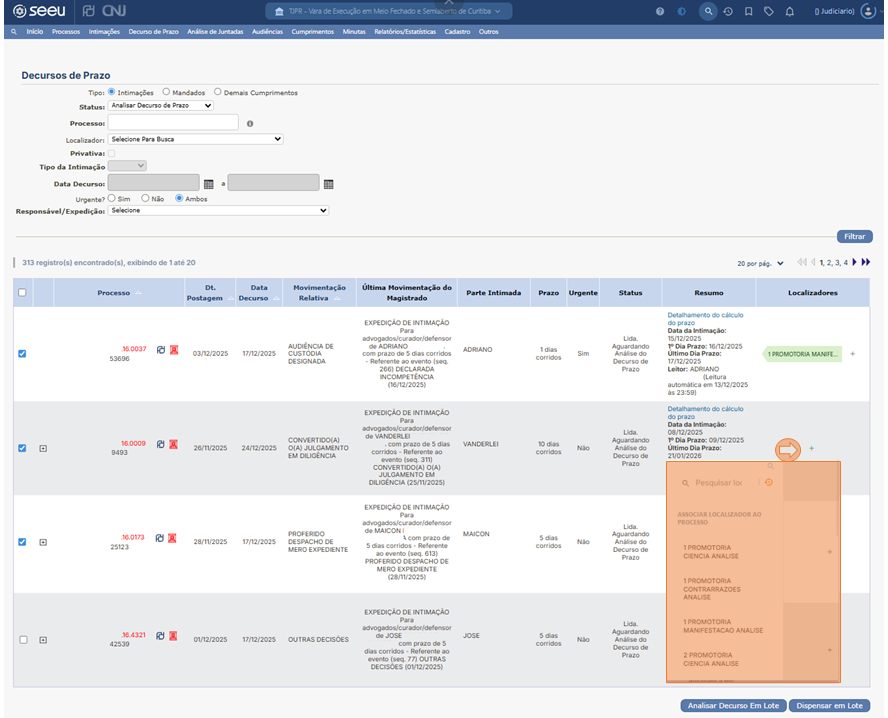
Nessa tela é possível inserir Localizadores (item 5 da tela) no processo. A inserção do localizador facilita agrupar processos para que sejam filtrados posteriormente, facilitando a busca dos mesmos, agrupado-os pelo mesmo localizador.
Para inserir um Localizador, clique no ícone + localizado na coluna Localizadores e selecione o localizador desejado.
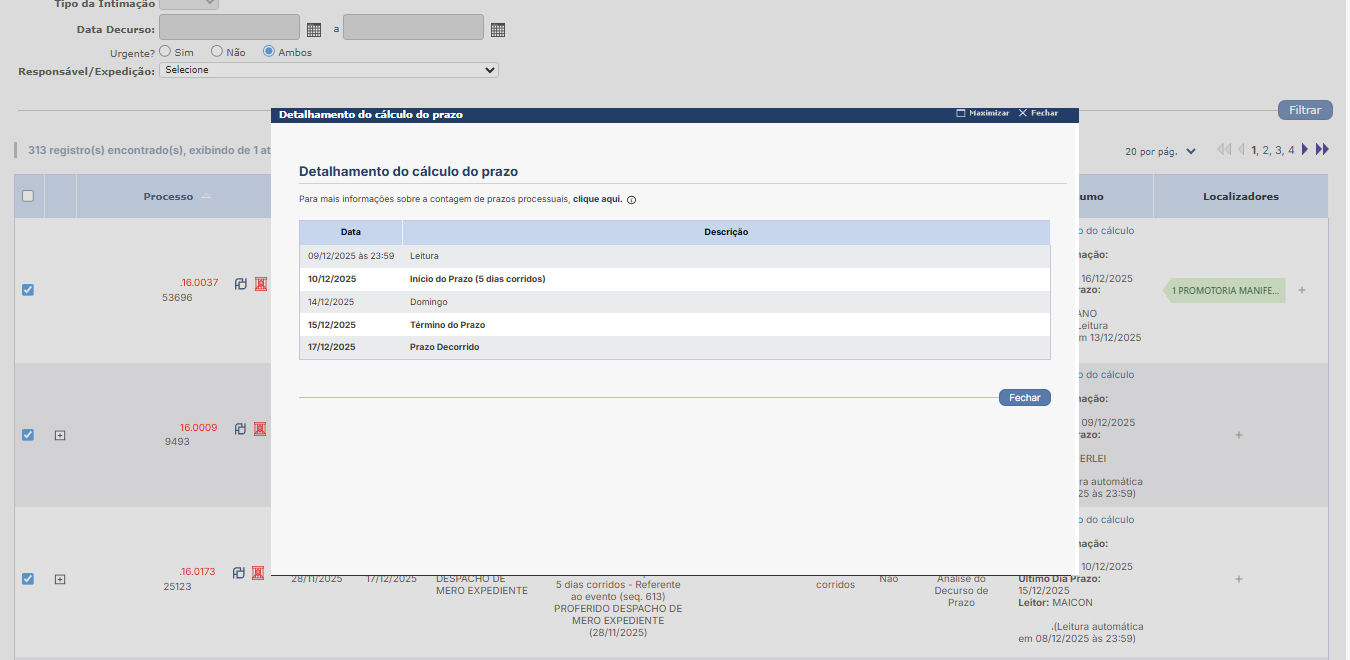
- Para verificar o detalhamento do cálculo do prazo, o usuário deve clicar no link Detalhamento do cálculo do prazo na coluna Resumo (item 4 da tela).
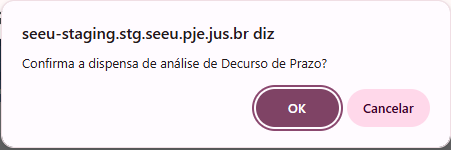
- Caso o usuário queira dispensar a análise do decurso de prazo de intimações, deve selecionar o(s) processo(s) e clicar no botão Dispensar Em Lote (item 7 da tela). O Sistema exibe um pop-up de confirmação da dispensa, e após a confirmação, o sistema altera o status do decurso para Decurso de Prazo Analisado.
- Para analisar o decurso, o usuário deve selecionar o(s) processo(s) e clicar no botão Analisar Decurso Em Lote (item 6 da tela).
Tela Análise Múltipla de Decurso de Prazo - Intimação - Arquivos
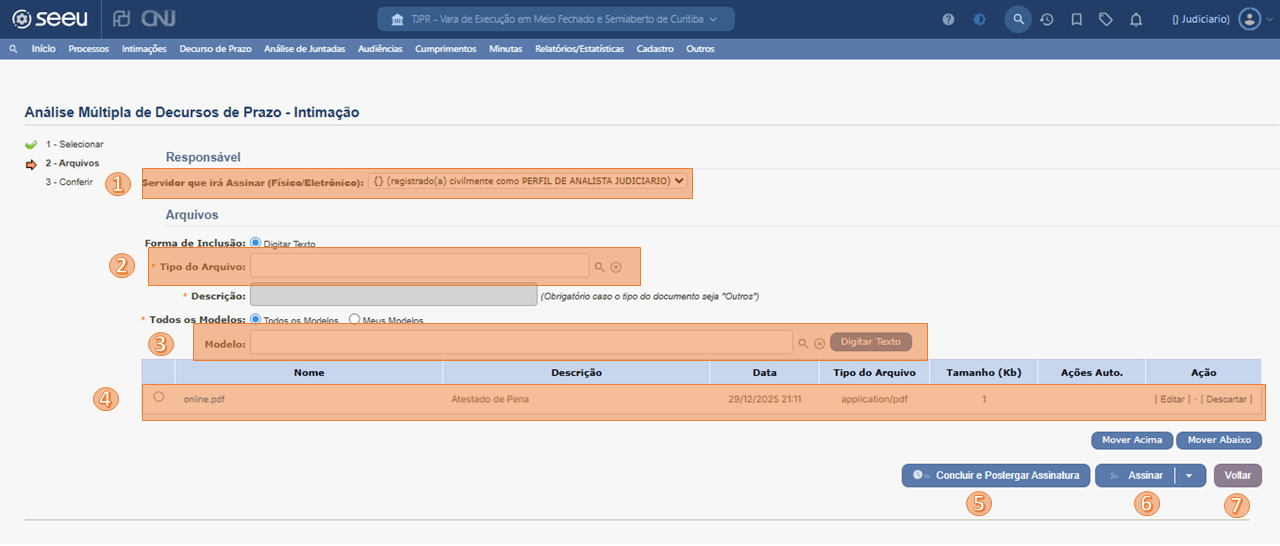
Na tela para realizar a análise do decurso de prazo, deve ser informado o responsável pela assinatura dos documentos inseridos.
O campo Servidor que irá Assinar (Físico / Eletronicamente) lista todos os servidores da vara do usuário logado, trazendo como selecionado o servidor logado, porém é possível escolher outro servidor para assinar. (item 1 da tela).
O usuário deve clicar na lupa para selecionar o Tipo do Arquivo (item 2 da tela),o sistema exibe um pop up para seleção do Tipo de Arquivo disponível.
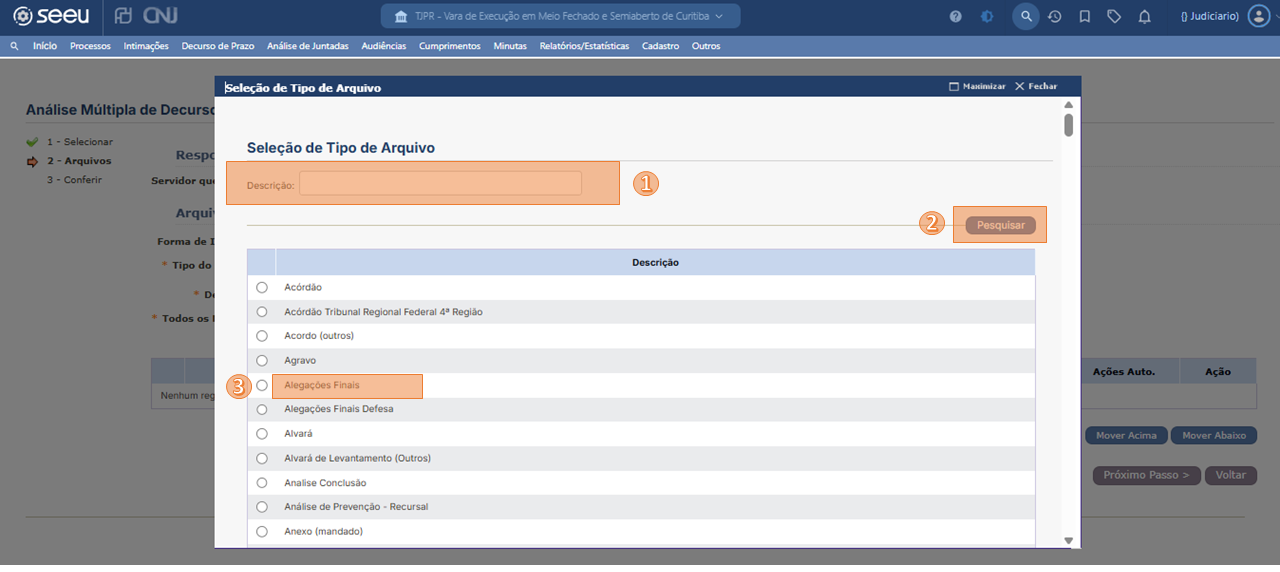
O sistema retorna para a tela anterior com o Tipo de Arquivo selecionado, após sua seleção.
Após selecionar o tipo do arquivo, o usuário deve clicar na lupa para selecionar Modelo do documento (item 3 da tela), então o sistema exibe um pop up para Seleção de Modelo.
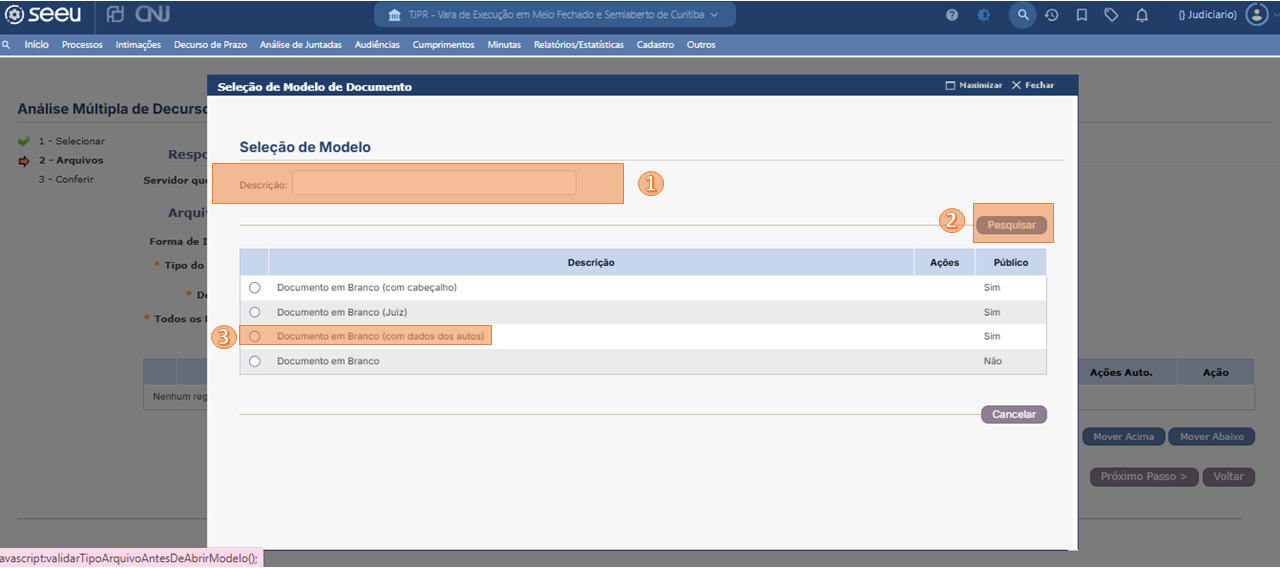
O sistema retorna para a tela anterior com o modelo selecionado, após sua seleção.
O usuário deve clicar no botão Digitar Texto (item 3 da tela) para editar o modelo inserido.
Após editar e salvar o documento, o mesmo será inserido na áreas de arquivos incluidos. A edição é espelhada para todos os processos selecionados nos passos anteriores.(item 4 da tela).
Quando o arquivo for salvo, ele deverá ser exibido no quadro abaixo da opção de inserir o arquivo, e permitir Editar ou Descartar. Poderá, também, Mover Acima e Mover Abaixo quando houver mais de um arquivo inserido. E uma vez que o arquivo for descartado, poderá ser recuperado. (item 4 da tela).
Quando editar um arquivo, tudo o que for modificado no documento de exemplo será espelhado nos documentos de todos os processos que fora selecionados anteriormente.
Quando o usuário clicar no botão Voltar, o sistema retorna para a tela anterior.
O botão Assinar é exibido somente se o responsável pela assinatura for o mesmo usuário que efetuou o login. Caso esse botão seja acionado, deverá proceder a assinatura no padrão atual do SEEU exibindo a tela pra inclusão do token de assinatura.
Após a inserção do token e confirmação pelo sistema, o sistema exibe a próxima etapa de Conferir Dados.
⚠ A assinatura do decurso de prazo é realizada por autenticação de 2 Fatores.
Tela de Análise Múltipla de Decurso de Prazo – Intimação – Conferir
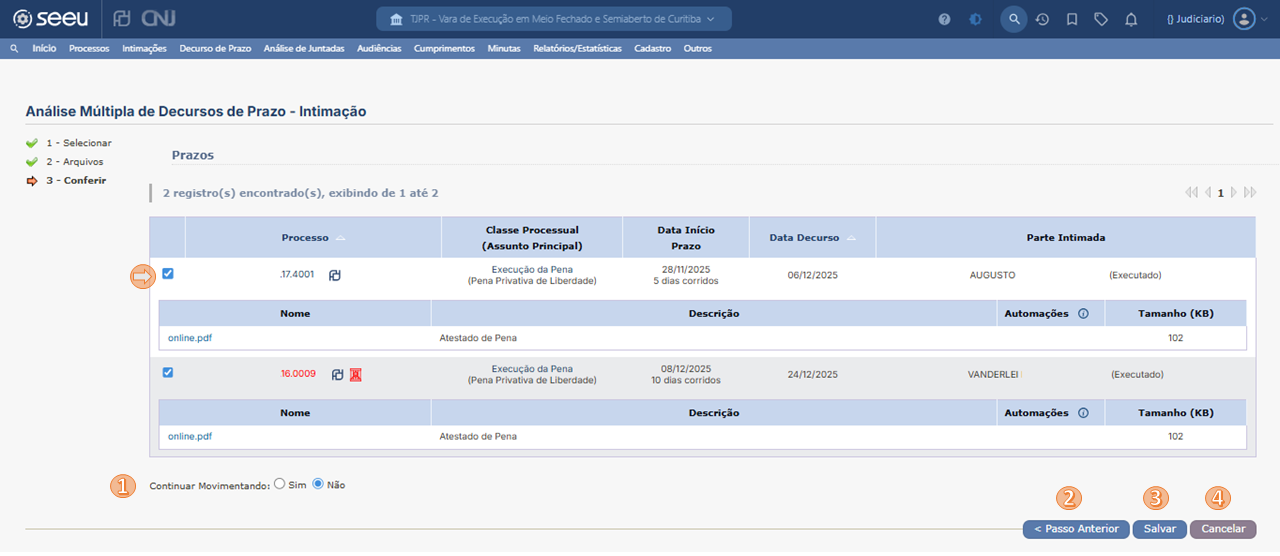
Nessa tela o usuário visualiza e confere os dados dos decursos de prazo de intimação em lote que foram analisados.
Para Salvar a informação analisada, os processos deverão ficar selecionados e o usuário deve clicar no botão Salvar (item 3 da tela). Ao salvar, o sistema:
- Salva os dados da análise de decurso de prazo.
- Altera o status para Decurso de Prazo Analisado
- Exibe a mensagem de confirmação Decurso de prazo analisado com sucesso
- Insere a movimentação no processo JUNTADA DE ANÁLISE DE DECURSO DE PRAZO
- Salva os dados da análise de decurso de prazo.
Caso o usuário queria continuar movimentando o(s) processo(s), deve selecionar a opção Sim no campo Continuar Movimentando (Item 1 da tela). Nessa opção é possível realizar as movimentações de citar partes, intimar partes, ordenar cumprimentos, suspender processos, arquivas processos, enviar ou realizar remessa.
Quando o usuário clicar no botão Passo Anterior (item 2 da tela), o sistema retorna para a tela anterior.
Quando o usuário clicar no botão Cancelar, o sistema cancela a análise, descartando todos os dados inseridos no passo atual e nos anteriores. (item 4 da tela).
Tela Análise Múltipla de Decurso de Prazo - Mandados - Selecionar
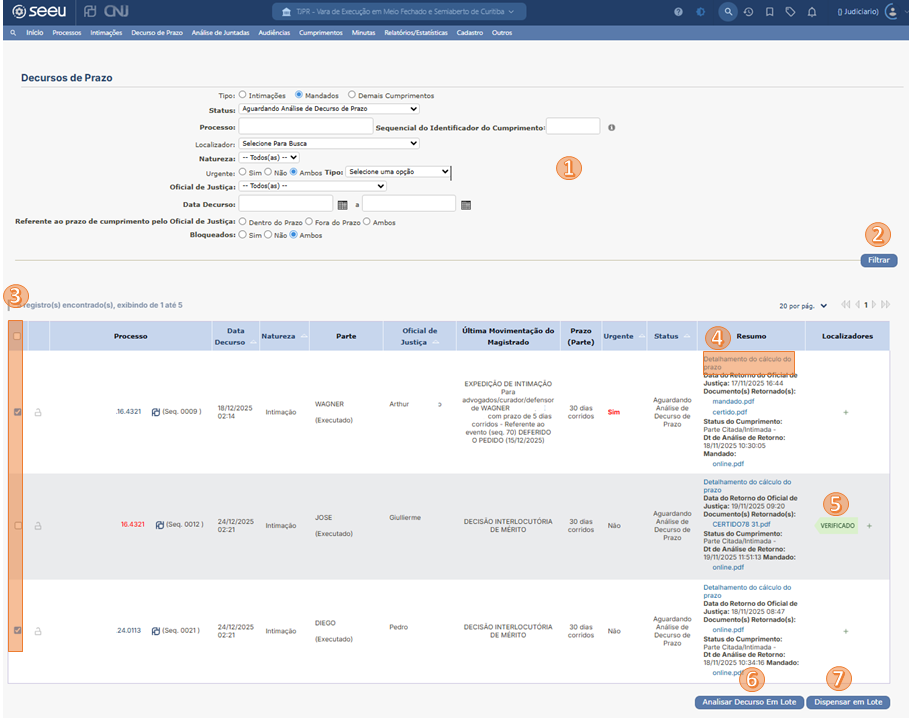
Para selecionar o Decurso de Prazo do tipo Mandados, o usuário deve selecionar no campo Tipo (item 1 da tela) o valor Mandados.
Para refinar a busca, o usuário pode preencher os filtros (item 1 da tela) disponíveis para o tipo Mandados e clicar no botão Filtrar (item 2 da tela)
Campos de filtro e regras de preenchimento da tela:
- Tipo: indicar o tipo de decurso de prazo a ser listado.
- Status: exibir o status do decurso de prazo a ser pesquisado.
- Processo: informar um processo específico a ser consultado.
- Sequencial do Identificador do Cumprimento: nº do sequencial
- Localizador: indicar qual localizar será buscado
- Natureza: indicar a natureza do mandado
- Urgente: Indicar se a busca vai retornar os decursos marcados como urgentes ou não ou se ambos
- Tipo: exibir os tipos de urgências
- Oficial de Justiça: listar os oficiais de justiça
- Data de Decurso: informar a data de início e data fim do prazo decorrido.
- Referente ao prazo de cumprimento pelo Oficial de Justiça: indicar se a buscar vai retornar registros dentro do prazo, fora do prazo ou em ambos
- Bloqueados: indicar se vai retornar cumprimentos bloqueados ou não
- Tipo: indicar o tipo de decurso de prazo a ser listado.
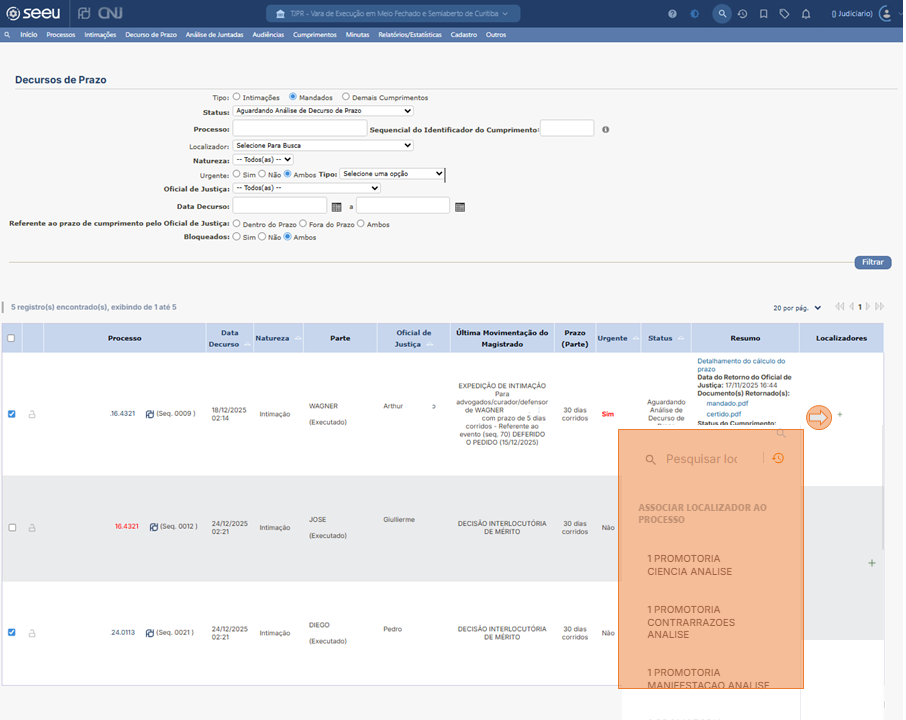
Nessa tela é possível inserir Localizadores (item 5 da tela) no processo. A inserção do localizador facilita agrupar processos para que sejam filtrados posteriormente, facilitando a busca dos mesmos, agrupado-os pelo mesmo localizador.
Para inserir um Localizador, clique no ícone + localizado na coluna Localizadores e selecione o localizador desejado.
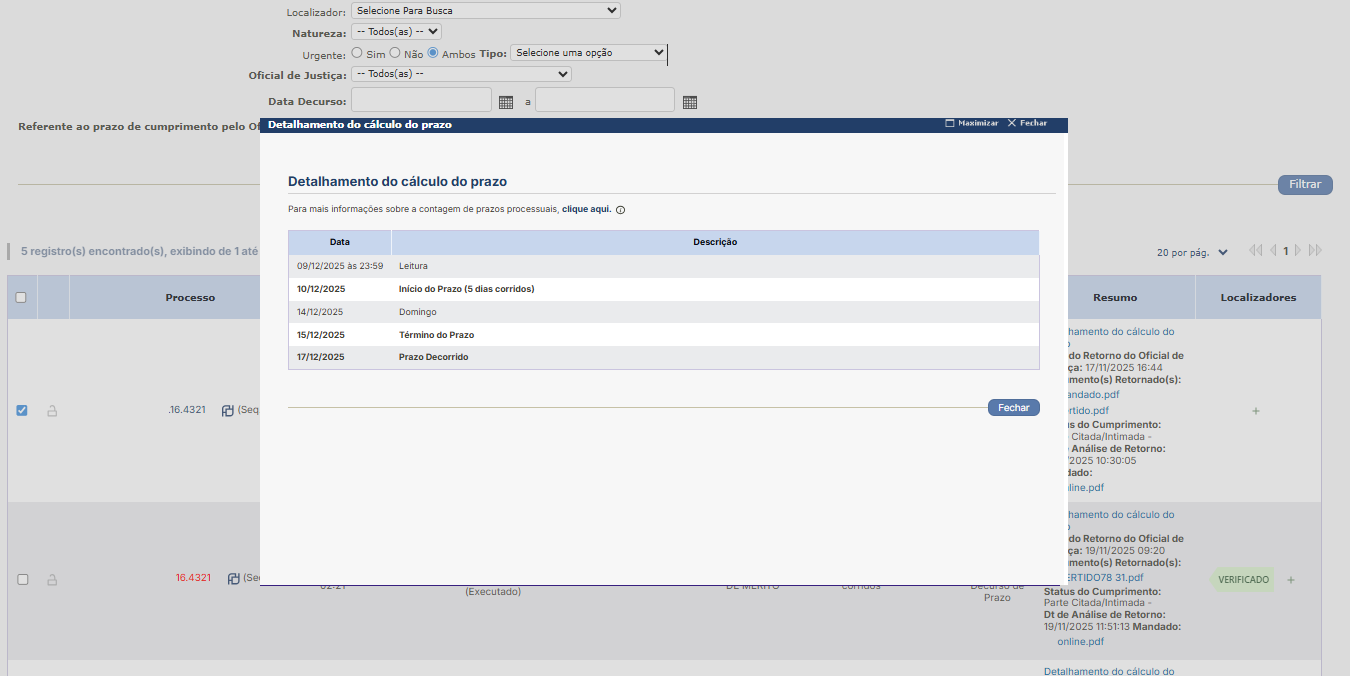
- Para verificar o detalhamento do cálculo do prazo, o usuário deve clicar no link Detalhamento do cálculo do prazo na coluna Resumo (item 4 da tela).
- Caso o usuário queira dispensar a análise do decurso de prazo de mandados, deve selecionar o(s) processo(s) e clicar no botão Dispensar Em Lote (item 7 da tela). O Sistema exibe um pop-up de confirmação da dispensa, e após a confirmação, o sistema altera o status do decurso para Decurso de Prazo Analisado.
- Para analisar o decurso, o usuário deve selecionar o(s) processo(s) e clicar no botão Analisar Decurso Em Lote (item 6 da tela).
Tela Análise Múltipla de Decurso de Prazo - Mandados Oficial de Justiça - Arquivos
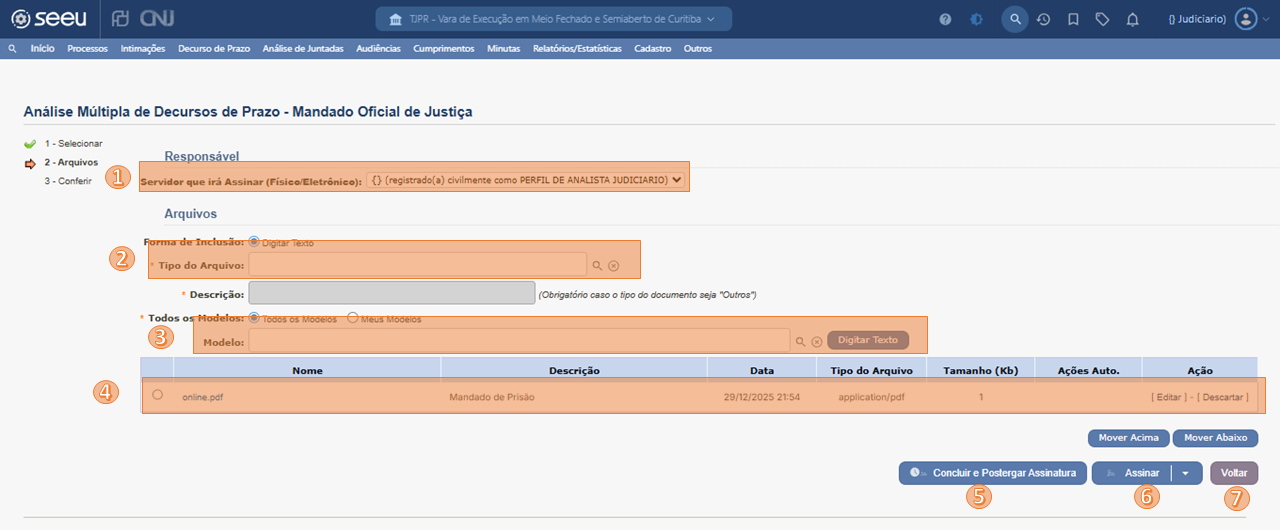
Na tela para realizar a análise do decurso de prazo, deve ser informado o responsável pela assinatura dos documentos inseridos.
O campo Servidor que irá Assinar (Físico / Eletronicamente) lista todos os servidores da vara do usuário logado, trazendo como selecionado o servidor logado, porém é possível escolher outro servidor para assinar. (item 1 da tela).
O usuário deve clicar na lupa para selecionar o Tipo do Arquivo (item 2 da tela),o sistema exibe um pop up para seleção do Tipo de Arquivo disponível.
O sistema retorna para a tela anterior com o Tipo de Arquivo selecionado, após sua seleção.
Após selecionar o tipo do arquivo, o usuário deve clicar na lupa para selecionar Modelo do documento (item 3 da tela), então o sistema exibe um pop up para Seleção de Modelo.
O sistema retorna para a tela anterior com o modelo selecionado, após sua seleção.
O usuário deve clicar no botão Digitar Texto (item 3 da tela) para editar o modelo inserido.
Após editar e salvar o documento, o mesmo será inserido na áreas de arquivos incluidos. A edição é espelhada para todos os processos selecionados nos passos anteriores.(item 4 da tela).
Quando o arquivo for salvo, ele deverá ser exibido no quadro abaixo da opção de inserir o arquivo, e permitir Editar ou Descartar. Poderá, também, Mover Acima e Mover Abaixo quando houver mais de um arquivo inserido. E uma vez que o arquivo for descartado, poderá ser recuperado. (item 4 da tela).
Quando editar um arquivo, tudo o que for modificado no documento de exemplo será espelhado nos documentos de todos os processos que fora selecionados anteriormente.
Quando o usuário clicar no botão Voltar, o sistema retorna para a tela anterior.
O botão Assinar é exibido somente se o responsável pela assinatura for o mesmo usuário que efetuou o login. Caso esse botão seja acionado, deverá proceder a assinatura no padrão atual do SEEU exibindo a tela pra inclusão do token de assinatura.
Após a inserção do token e confirmação pelo sistema, o sistema exibe a próxima etapa de Conferir Dados.
⚠ A assinatura do decurso de prazo é realizada por autenticação de 2 Fatores.
Tela de Análise Múltipla de Decurso de Prazo – Mandado Oficial de Justiça – Conferir
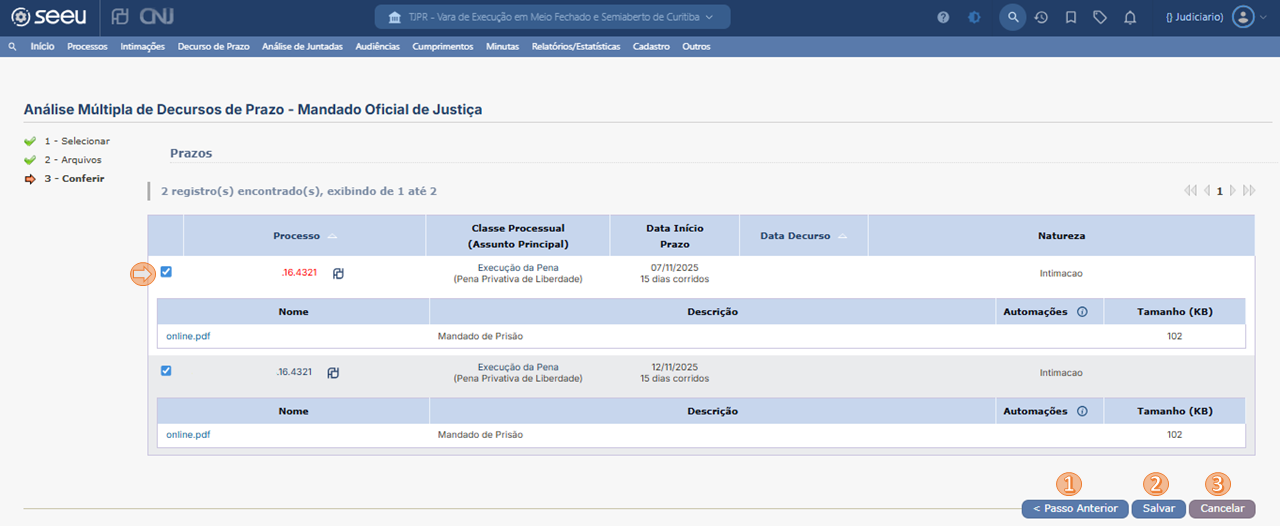
Nessa tela o usuário visualiza e confere os dados dos decursos de prazo de Mandados em lote que foram analisados.
Para Salvar a informação analisada, os processos deverão ficar selecionados e o usuário deve clicar no botão Salvar (item 2 da tela). Ao salvar, o sistema:
- Salva os dados da análise de decurso de prazo.
- Altera o status para Decurso de Prazo Analisado
- Exibe a mensagem de confirmação Decurso de prazo analisado com sucesso
- Insere a movimentação no processo JUNTADA DE ANÁLISE DE DECURSO DE PRAZO
- Salva os dados da análise de decurso de prazo.
Quando o usuário clicar no botão Passo Anterior (item 1 da tela), o sistema retorna para a tela anterior.
Quando o usuário clicar no botão Cancelar, o sistema cancela a análise, descartando todos os dados inseridos no passo atual e nos anteriores. (item 3 da tela).
Tela Análise Múltipla de Decurso de Prazo - Demais Cumprimentos - Selecionar
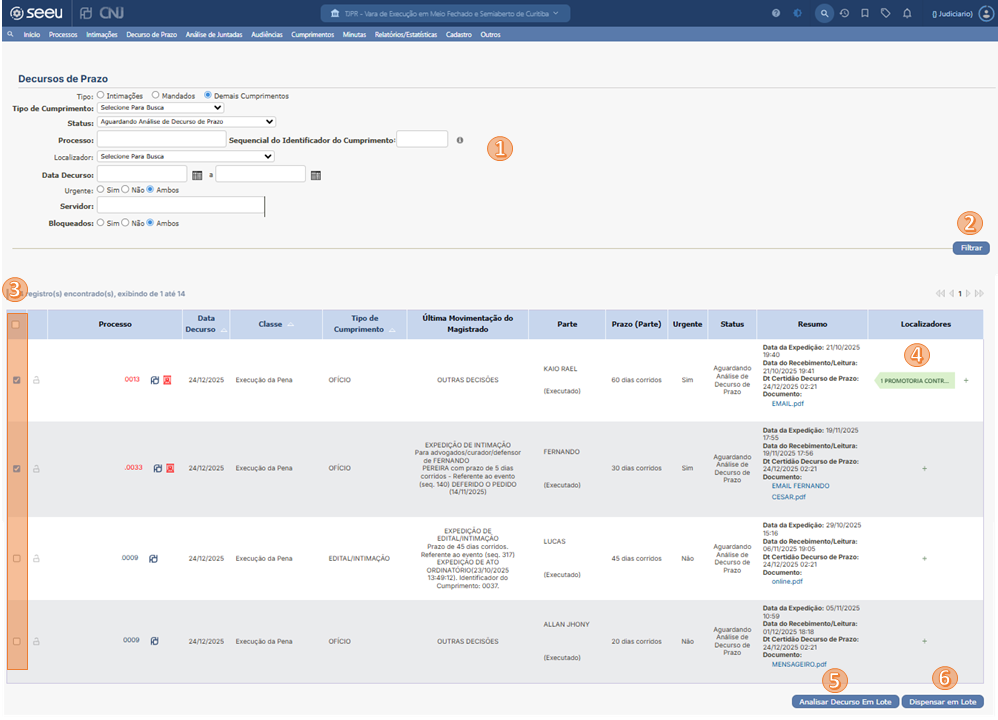
Para selecionar o Decurso de Prazo do tipo Demais Cumprimentos, o usuário deve selecionar no campo Tipo (item 1 da tela) o valor Demais Cumprimentos.
Para refinar a busca, o usuário pode preencher os filtros (item 1 da tela) disponíveis para o tipo Demais Cumprimentos e clicar no botão Filtrar (item 2 da tela)
Campos de filtro e regras de preenchimento da tela:
- Tipo: indicar o tipo de decurso de prazo a ser listado.
- Tipo de Cumprimento: selecionar o cumprimento.
OBS: A lista de cumprimentos é de acordo com o cadastro de tipo de cumprimento realizado pelo perfil de Administrador de Sistema (perfil do CNJ) - Status: exibir o status do decurso de prazo a ser pesquisado.
- Processo: informar um processo específico a ser consultado.
- Sequencial do Identificador do Cumprimento: nº do sequencial
- Localizador: indicar qual localizar será buscado
- Data de Decurso: informar a data de início e data fim do prazo decorrido.
- Urgente: Indicar se a busca vai retornar os decursos marcados como urgentes ou não ou se ambos
- Servidor: buscar Servidor que fez o tipo de cumprimento
- Bloqueados: indicar se vai retornar cumprimentos bloqueados ou não
- Tipo: indicar o tipo de decurso de prazo a ser listado.
Nessa tela é possível inserir Localizadores (item 4 da tela) no processo. A inserção do localizador facilita agrupar processos para que sejam filtrados posteriormente, facilitando a busca dos mesmos, agrupado-os pelo mesmo localizador.
Para inserir um Localizador, clique no ícone + localizado na coluna Localizadores e selecione o localizador desejado.

- Caso o usuário queira dispensar a análise do decurso de prazo de mandados, deve selecionar o(s) processo(s) e clicar no botão Dispensar Em Lote (item 6 da tela). O Sistema exibe um pop-up de confirmação da dispensa, e após a confirmação, o sistema altera o status do decurso para Decurso de Prazo Analisado.
- Para analisar o decurso, o usuário deve selecionar o(s) processo(s) e clicar no botão Analisar Decurso Em Lote (item 5 da tela).
Tela Análise Múltipla de Decurso de Prazo - Cumprimento Cartório - Arquivos
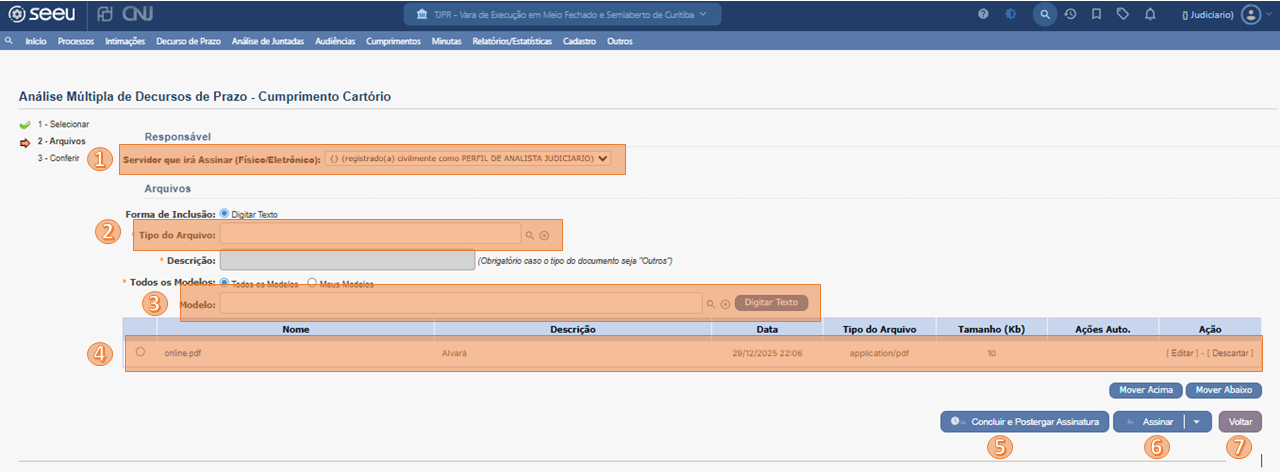
Na tela para realizar a análise do decurso de prazo, deve ser informado o responsável pela assinatura dos documentos inseridos.
O campo Servidor que irá Assinar (Físico / Eletronicamente) lista todos os servidores da vara do usuário logado, trazendo como selecionado o servidor logado, porém é possível escolher outro servidor para assinar. (item 1 da tela).
O usuário deve clicar na lupa para selecionar o Tipo do Arquivo (item 2 da tela),o sistema exibe um pop up para seleção do Tipo de Arquivo disponível.
O sistema retorna para a tela anterior com o Tipo de Arquivo selecionado, após sua seleção.
Após selecionar o tipo do arquivo, o usuário deve clicar na lupa para selecionar Modelo do documento (item 3 da tela), então o sistema exibe um pop up para Seleção de Modelo.
O sistema retorna para a tela anterior com o modelo selecionado, após sua seleção.
O usuário deve clicar no botão Digitar Texto (item 3 da tela) para editar o modelo inserido.
Após editar e salvar o documento, o mesmo será inserido na áreas de arquivos incluidos. A edição é espelhada para todos os processos selecionados nos passos anteriores.(item 4 da tela).
Quando o arquivo for salvo, ele deverá ser exibido no quadro abaixo da opção de inserir o arquivo, e permitir Editar ou Descartar. Poderá, também, Mover Acima e Mover Abaixo quando houver mais de um arquivo inserido. E uma vez que o arquivo for descartado, poderá ser recuperado. (item 4 da tela).
Quando editar um arquivo, tudo o que for modificado no documento de exemplo será espelhado nos documentos de todos os processos que fora selecionados anteriormente.
Quando o usuário clicar no botão Voltar, o sistema retorna para a tela anterior.
O botão Assinar é exibido somente se o responsável pela assinatura for o mesmo usuário que efetuou o login. Caso esse botão seja acionado, deverá proceder a assinatura no padrão atual do SEEU exibindo a tela pra inclusão do token de assinatura.
Após a inserção do token e confirmação pelo sistema, o sistema exibe a próxima etapa de Conferir Dados.
⚠ A assinatura do decurso de prazo é realizada por autenticação de 2 Fatores.
Tela de Análise Múltipla de Decurso de Prazo – Cumprimento Cartório – Conferir
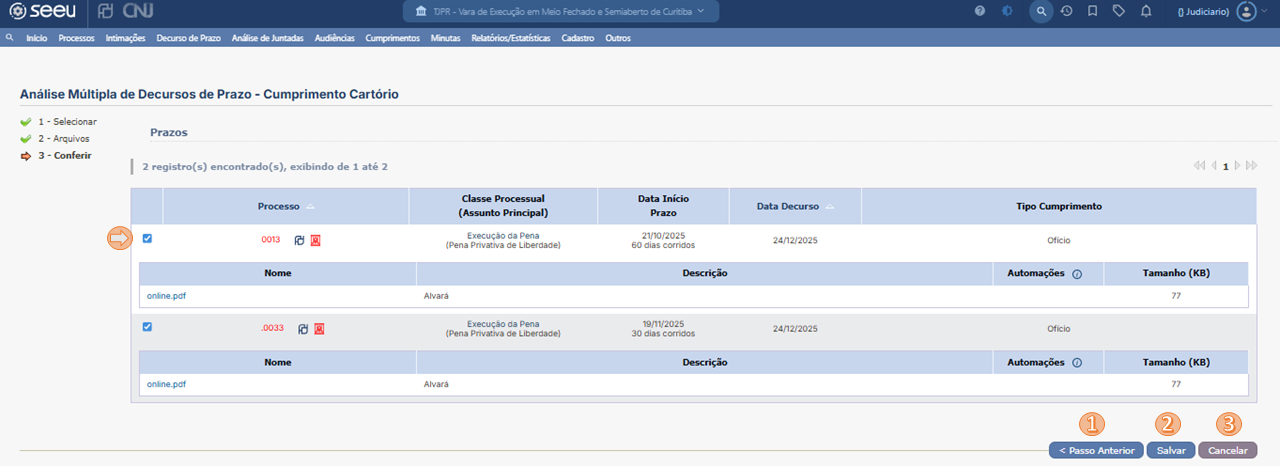
Nessa tela o usuário visualiza e confere os dados dos decursos de prazo de Demais Cumprimentos em lote que foram analisados.
Para Salvar a informação analisada, os processos deverão ficar selecionados e o usuário deve clicar no botão Salvar (item 2 da tela). Ao salvar, o sistema:
- Salva os dados da análise de decurso de prazo.
- Altera o status para Decurso de Prazo Analisado
- Exibe a mensagem de confirmação Decurso de prazo analisado com sucesso
- Insere a movimentação no processo JUNTADA DE ANÁLISE DE DECURSO DE PRAZO
- Salva os dados da análise de decurso de prazo.
Quando o usuário clicar no botão Passo Anterior (item 1 da tela), o sistema retorna para a tela anterior.
Quando o usuário clicar no botão Cancelar, o sistema cancela a análise, descartando todos os dados inseridos no passo atual e nos anteriores. (item 3 da tela).
Tela Decurso de Prazo com Assinatura Pendente
Porém, se na tela Análise Múltipla de Decurso de Prazo - Arquivos, seja de Intimação, Mandados ou Demais Cumprimentos, o usuário clicar no botão Concluir e Postergar Assinatura (item 5 da tela),o sistema direcionará o usuário de volta à tela de Pesquisa de decurso de prazo. E os processos selecionados e com assinatura postergada poderão ser visualizados na tela de Decurso de Prazo com Assinatura Pendente.
Para acessar a funcionalidade e assinar os documentos pendente de assinatura, o usuário deve estar logado com um dos perfis com permissão de acesso e, acessar no menu do SEEU a opção Decurso de Prazo >> Pendente de Assinatura.

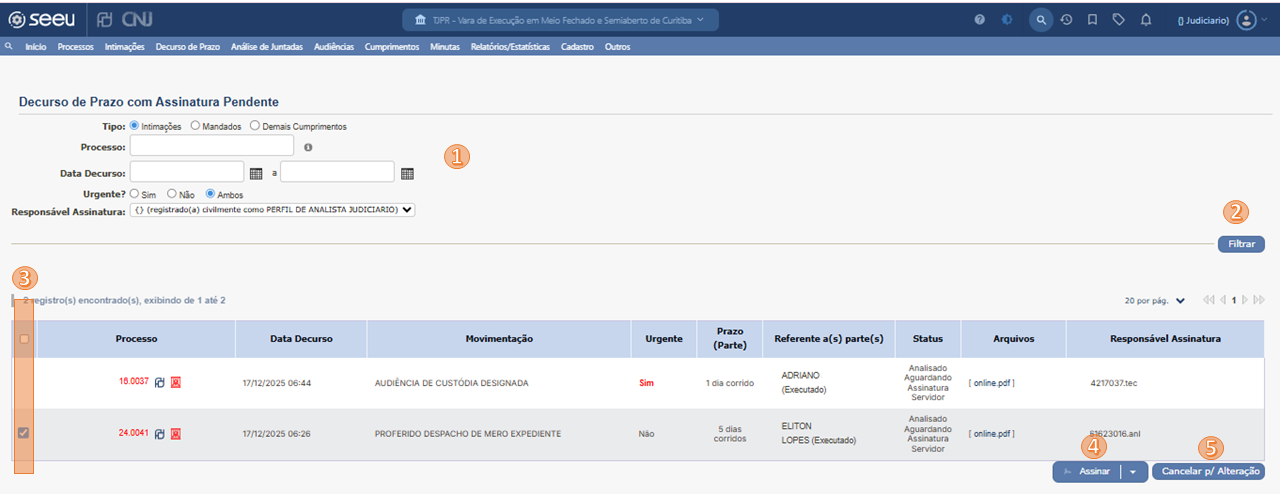
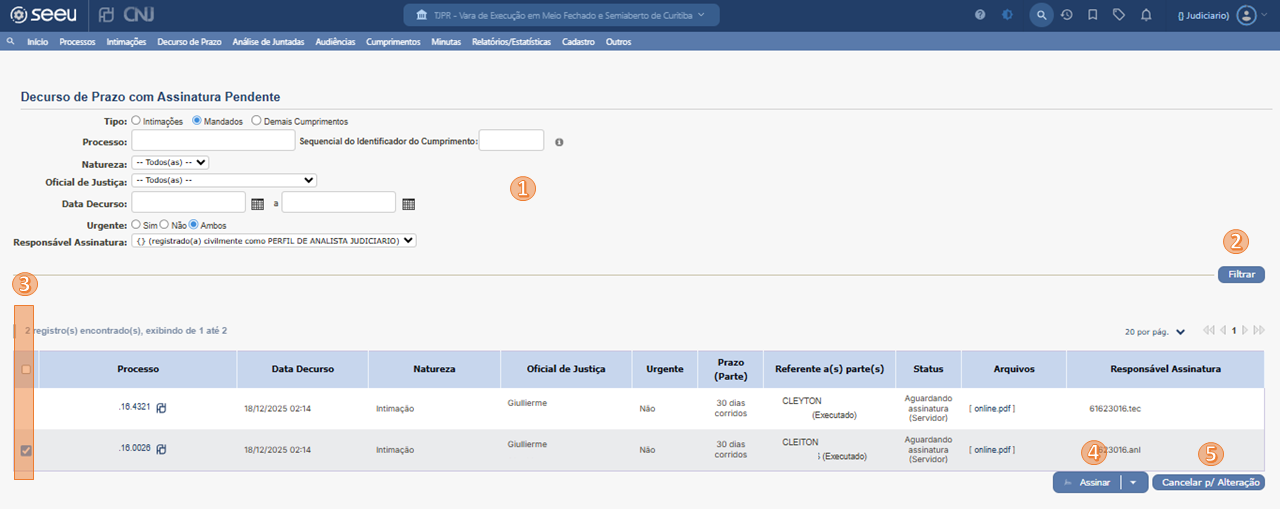
- Na sequência, o sistema apresentará a Tela de Decurso de Prazo com Assinatura Pendente para busca dos processos cuja assinatura estejam com status = Analisado Aguardando assinatura (Servidor); preencha os campos de filtro (item 1 da tela) necessários e selecione o botão Filtrar (item 2 da tela), então o sistema apresentará o resultado da pesquisa, de acordo com o tipo de decurso selecionado.
Tela de Assinatura Pendente de Intimações
Tela de Assinatura Pendente de Mandados
Tela de Assinatura Pendente de Demais Cumprimentos
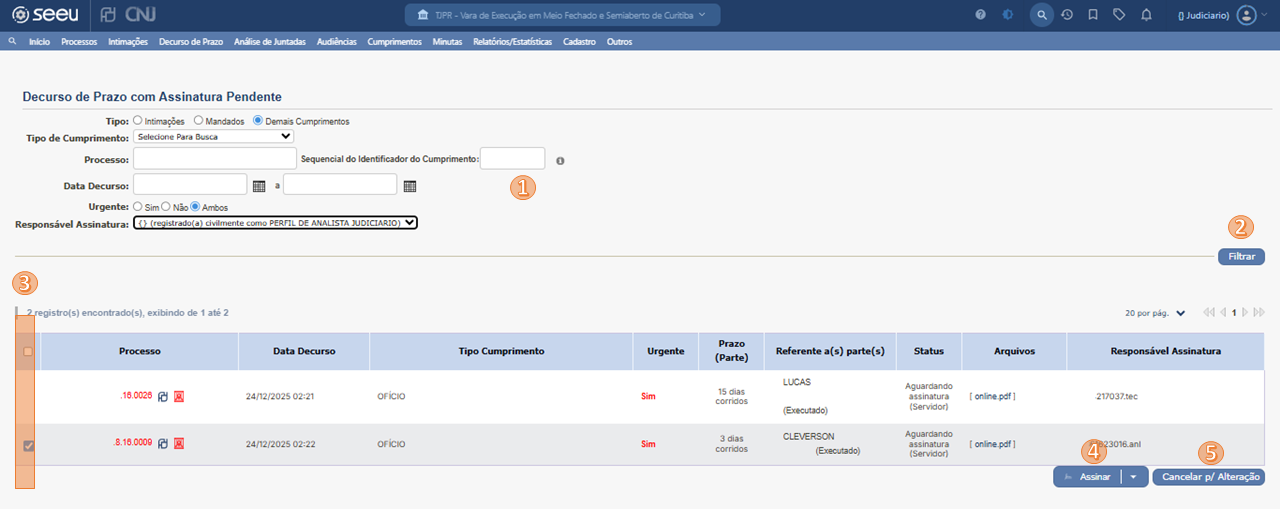
O botão Assinar (item 4 da tela) é exibido somente se o responsável pela assinatura for o mesmo usuário que efetuou o login, para os processos selecionados (item 3 da tela). Caso esse botão seja acionado, deverá proceder a assinatura no padrão atual do SEEU exibindo a tela pra inclusão do token de assinatura. Caso o usuário seja diferente, poderá apenas visualizado os dados e o arquivo inserido do processo selecionado.
Após a assinatura, o sistema:
- Salva os dados da análise de decurso de prazo.
- Altera o status para Decurso de Prazo Analisado
- Exibe a mensagem de confirmação Decurso de prazo analisado com sucesso
- Insere a movimentação no processo JUNTADA DE ANÁLISE DE DECURSO DE PRAZO
- Salva os dados da análise de decurso de prazo.
⚠️ A assinatura do decurso de prazo é realizada por autenticação de 2 Fatores.
- Quando o usuário clicar no botão Cancelar p/ Alteração (item 5 da tela), o sistema cancela a pendência de assinatura e o Decurso volta para a listagem de pendência de análise de decurso de prazo, possibilitando nova análise.
Histórico de Versão do Documento
Versão do Documento
| Versão | Data | Autor | Descrição |
|---|---|---|---|
| 0.1 | 07-01-2025 | Ana Rita Reis e Rocha - Analista de Requisitos | Criação do Manual - Manual Decurso de Prazo. |
| 1.0 | 13-01-2025 | Cleide Diniz - Analista de Documentos | Publicação - Manual Decurso de Prazo. |