Manual - Central de Mandados – Tradicional e Remota
Apresentação
Este documento apresenta as novas funcionalidades da Central de Mandados, desenvolvidas para otimizar a distribuição de ordens judiciais conforme a realidade operacional de cada Tribunal. A nova estruturação permite a coexistência de duas modalidades de Central: a Tradicional, voltada para cumprimentos presenciais (in loco), e a Remota, especializada em intimações de custodiados a distância.
O sistema passa a oferecer maior flexibilidade na organização territorial, permitindo a distribuição por Cidade, Região, CEP ou Regiões por CEP, além da alocação de Oficiais de Justiça em cargos específicos dentro dessas divisões. As seções seguintes detalham as configurações necessárias e o novo fluxo para a correta operacionalização dessas melhorias.
📝 Nota: A distribuição direta a um Oficial de Justiça (sem critério de região) continua disponível e funcional para todos os tribunais.
Configuração de Modalidades de Central por Tribunal
Perfis de acesso: Administrador(a) do Sistema e Administrador(a) de Tribunal.
Este procedimento define se o Tribunal de Justiça poderá utilizar ambas as modalidades de central (Tradicional e Remota).
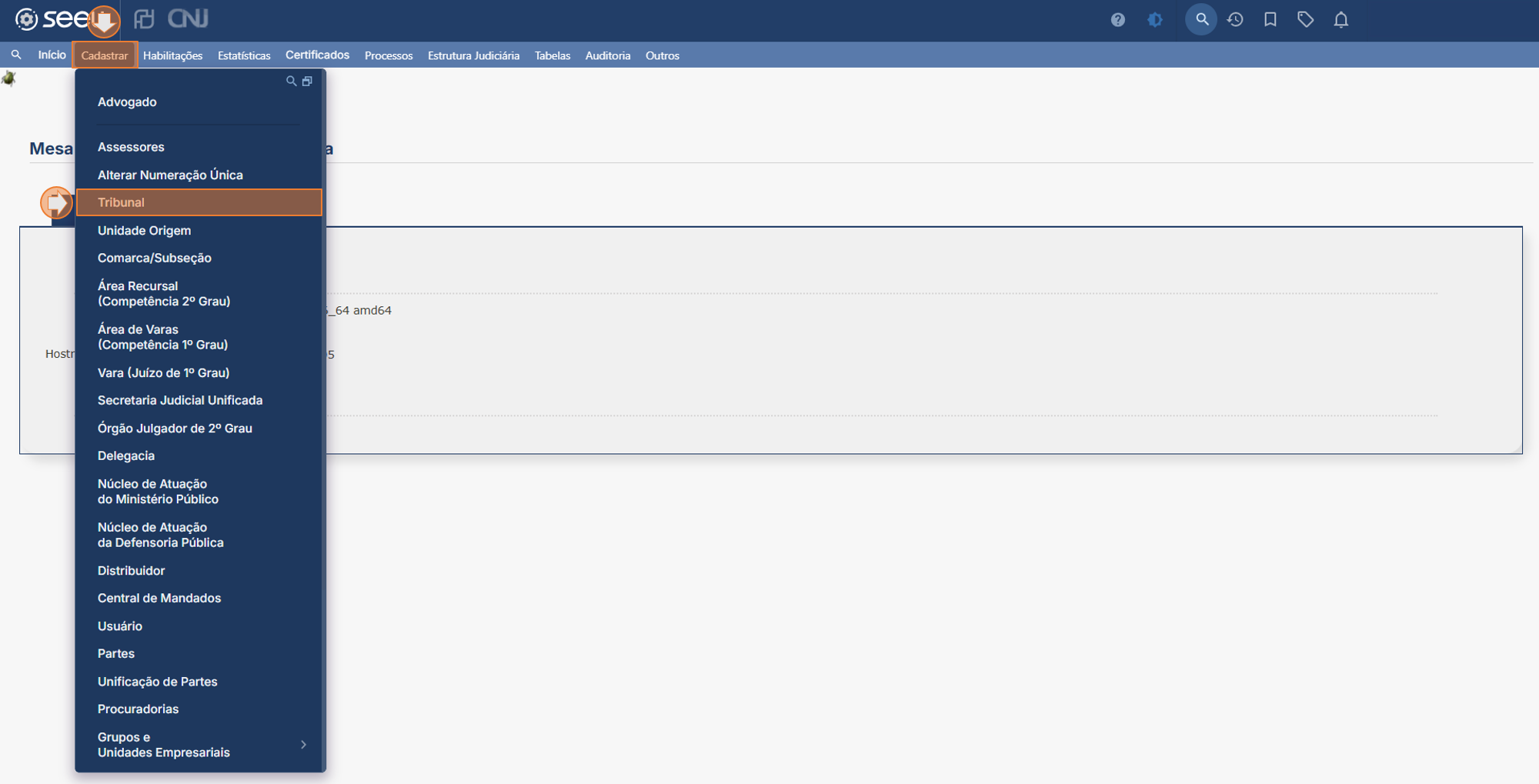
- No menu Cadastrar, selecione a opção Tribunal;
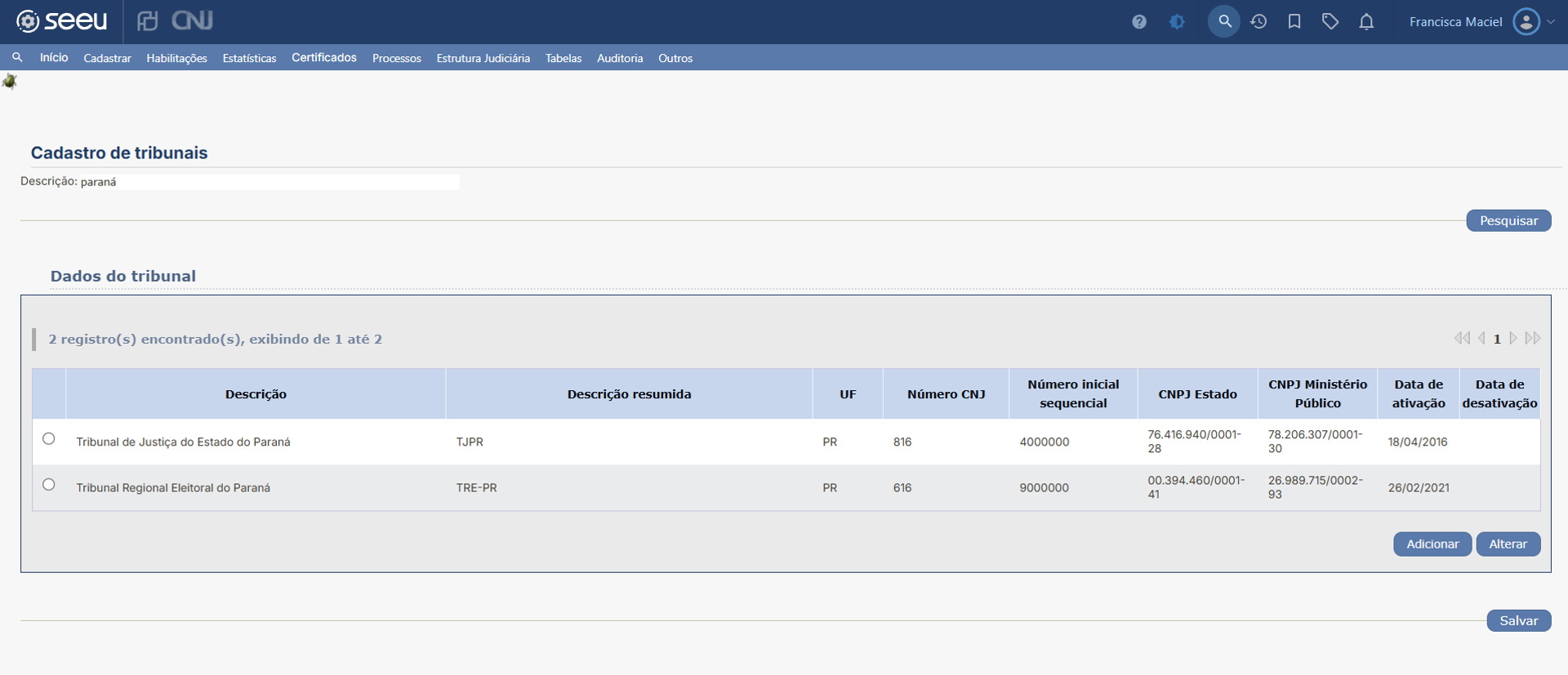
Localize o Tribunal de Justiça desejado por meio do campo Descrição e do botão Pesquisar;
Selecione o Tribunal correspondente e clique no botão Alterar;
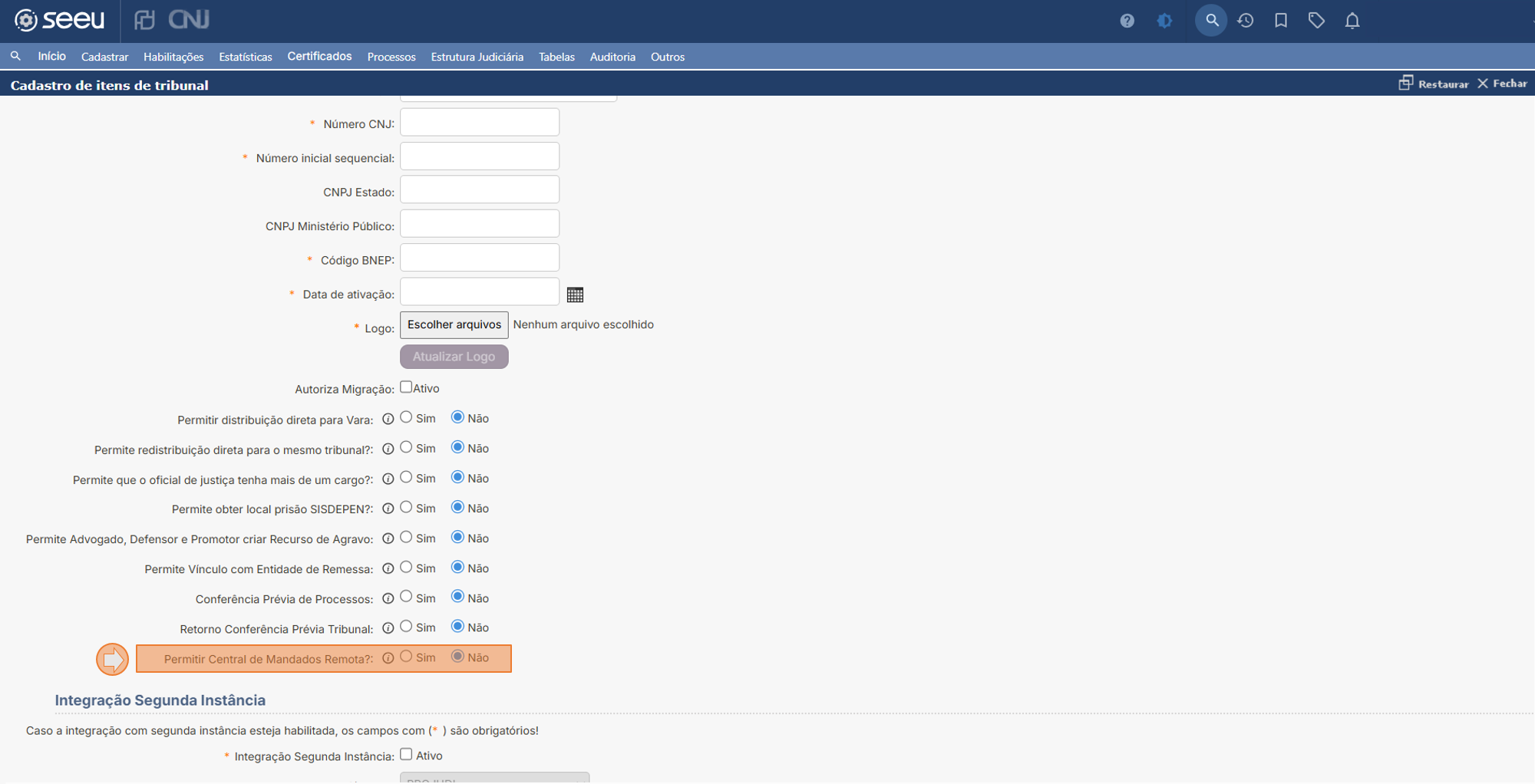
- Localize o campo “Permitir Central de Mandados Remota?” e selecione a opção desejada:
- Não (Padrão): O sistema permitirá apenas cadastro de Centrais do tipo Tradicional;
- Sim: O sistema habilitará o cadastro de ambas as modalidades (Tradicional e Remota).
- Clique no botão Ativar para aplicar as alterações.
Cadastro de Central de Mandados
Perfis de acesso: Administrador(a) do Sistema e Administrador(a) de Tribunal.
Após a configuração do Tribunal, deve-se realizar o cadastro das unidades das Centrais de Mandados.
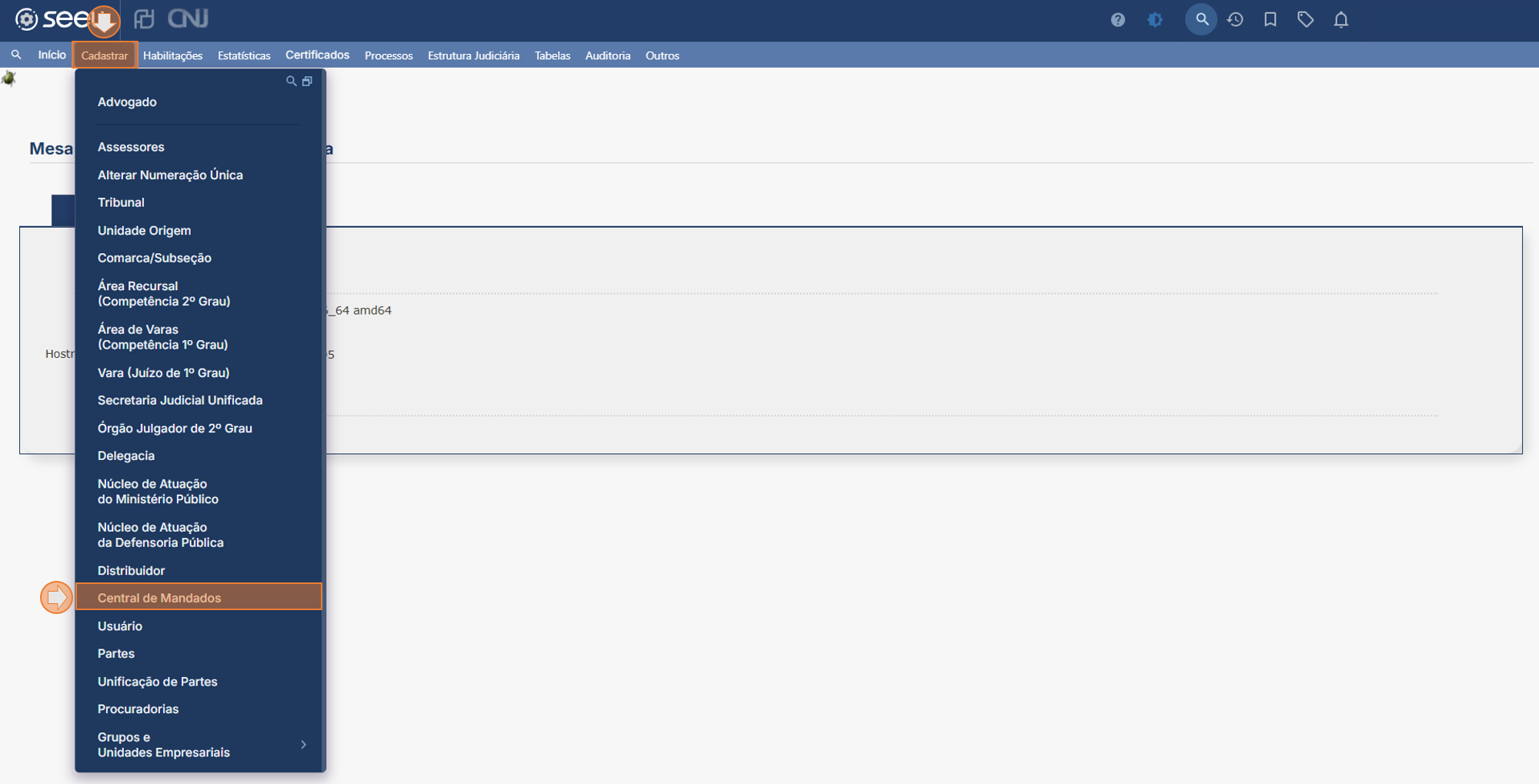
- No menu Cadastrar, selecione a opção Central de Mandados;
- Para consultar unidades existentes: Selecione o Tribunal de Justiça e clique em Pesquisar;
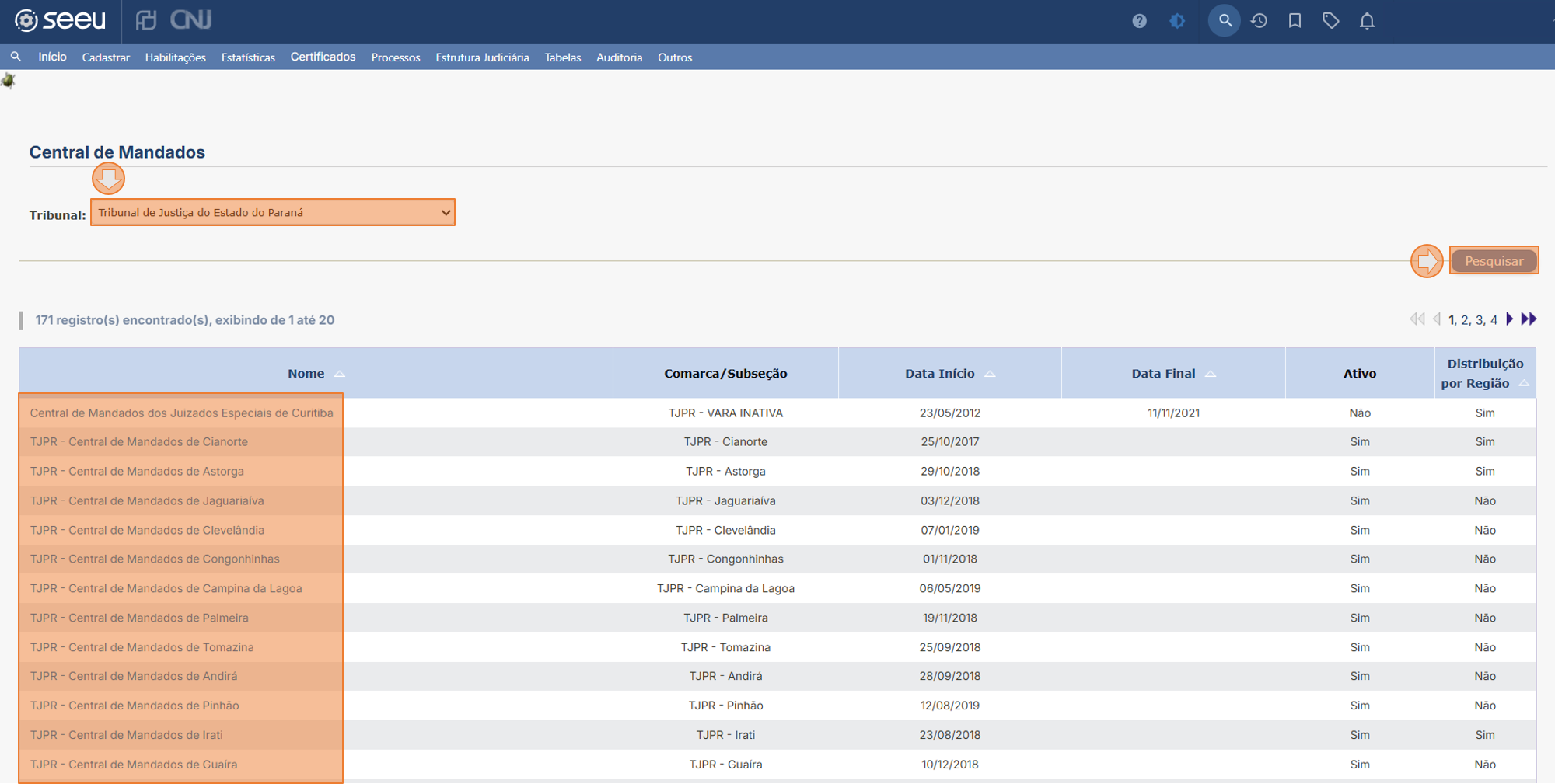
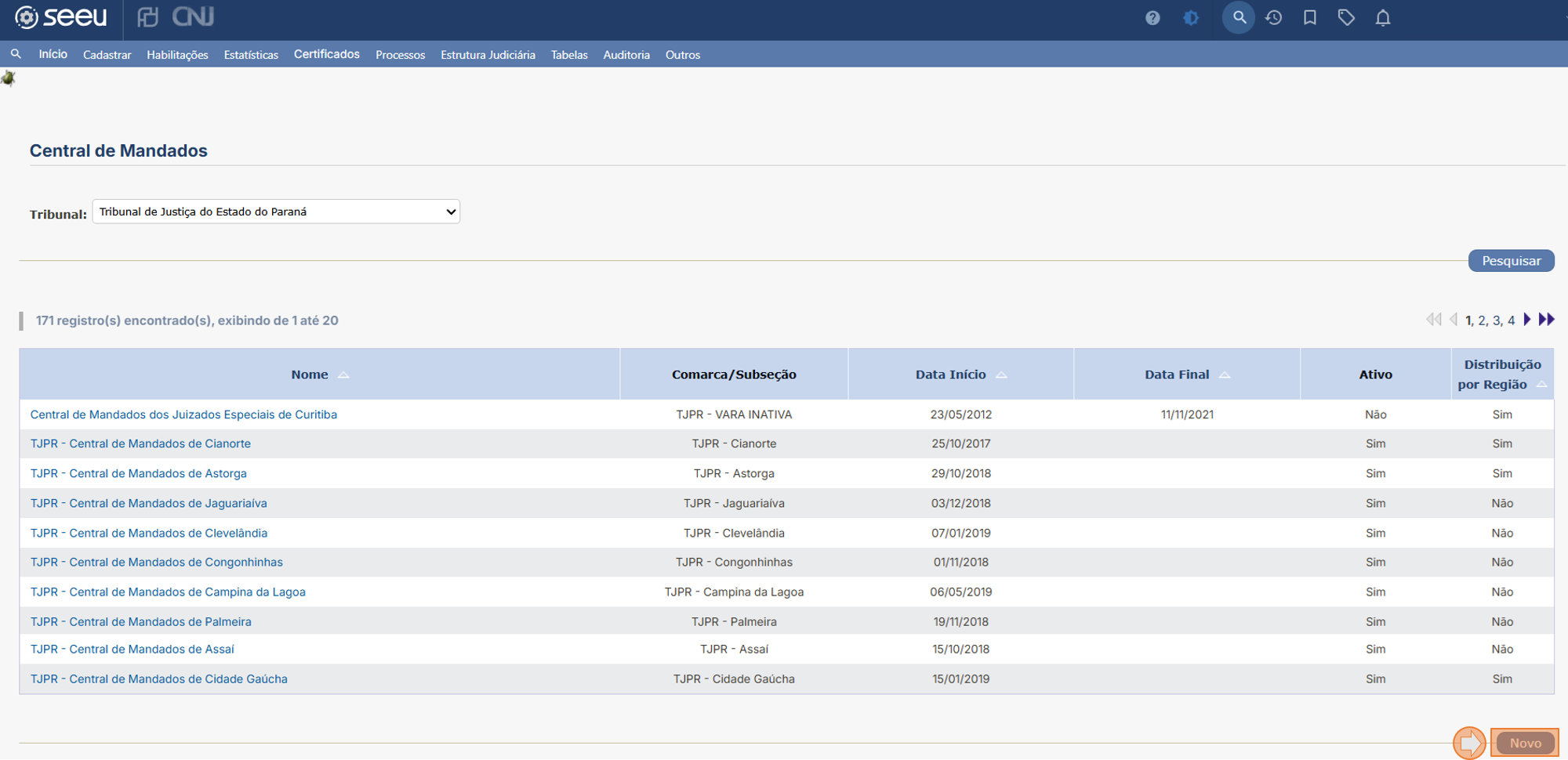
- Para cadastrar uma nova unidade: Clique no botão Novo;
- Preencha os dados da unidade;
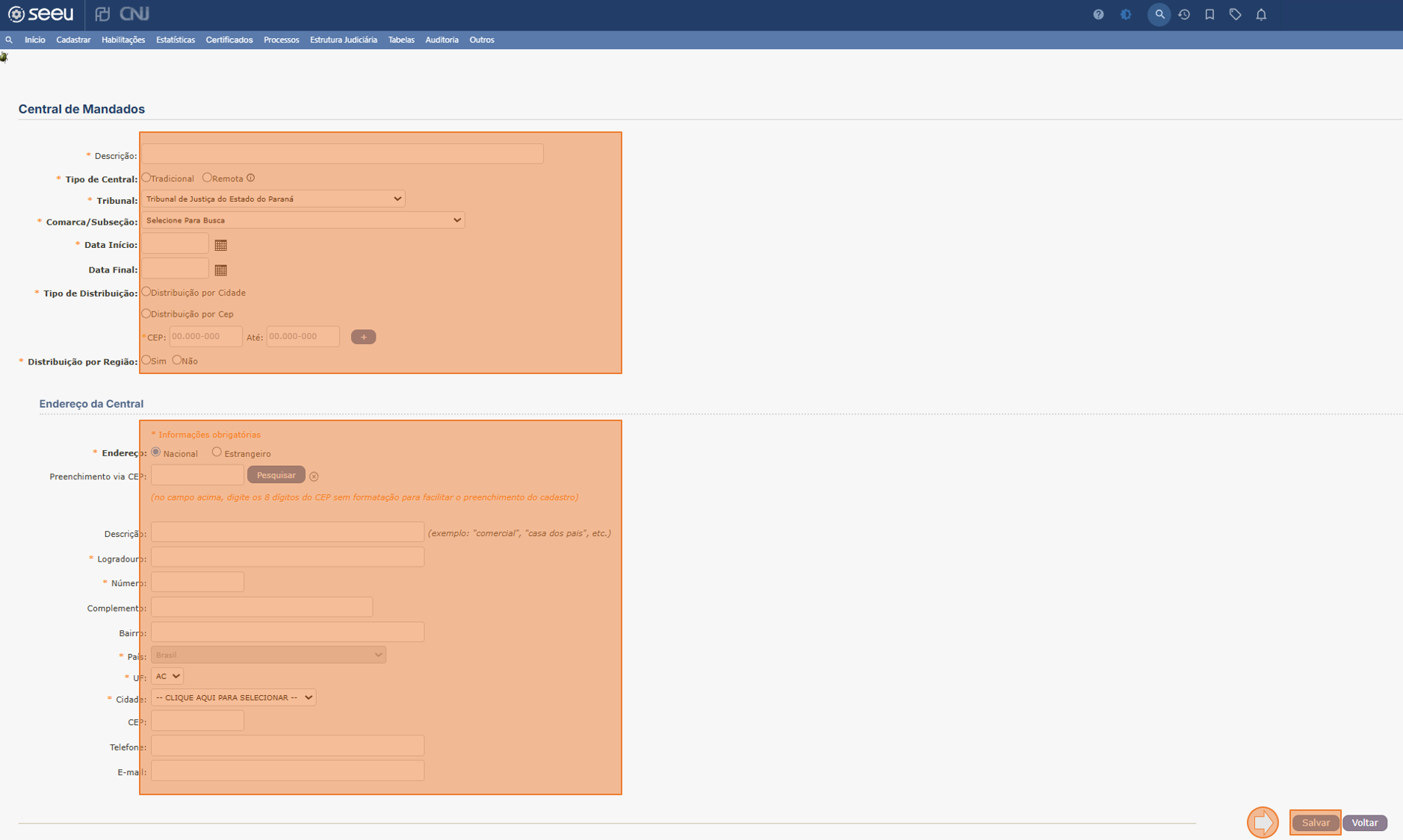
- Clique em Salvar.
📝 Notas:
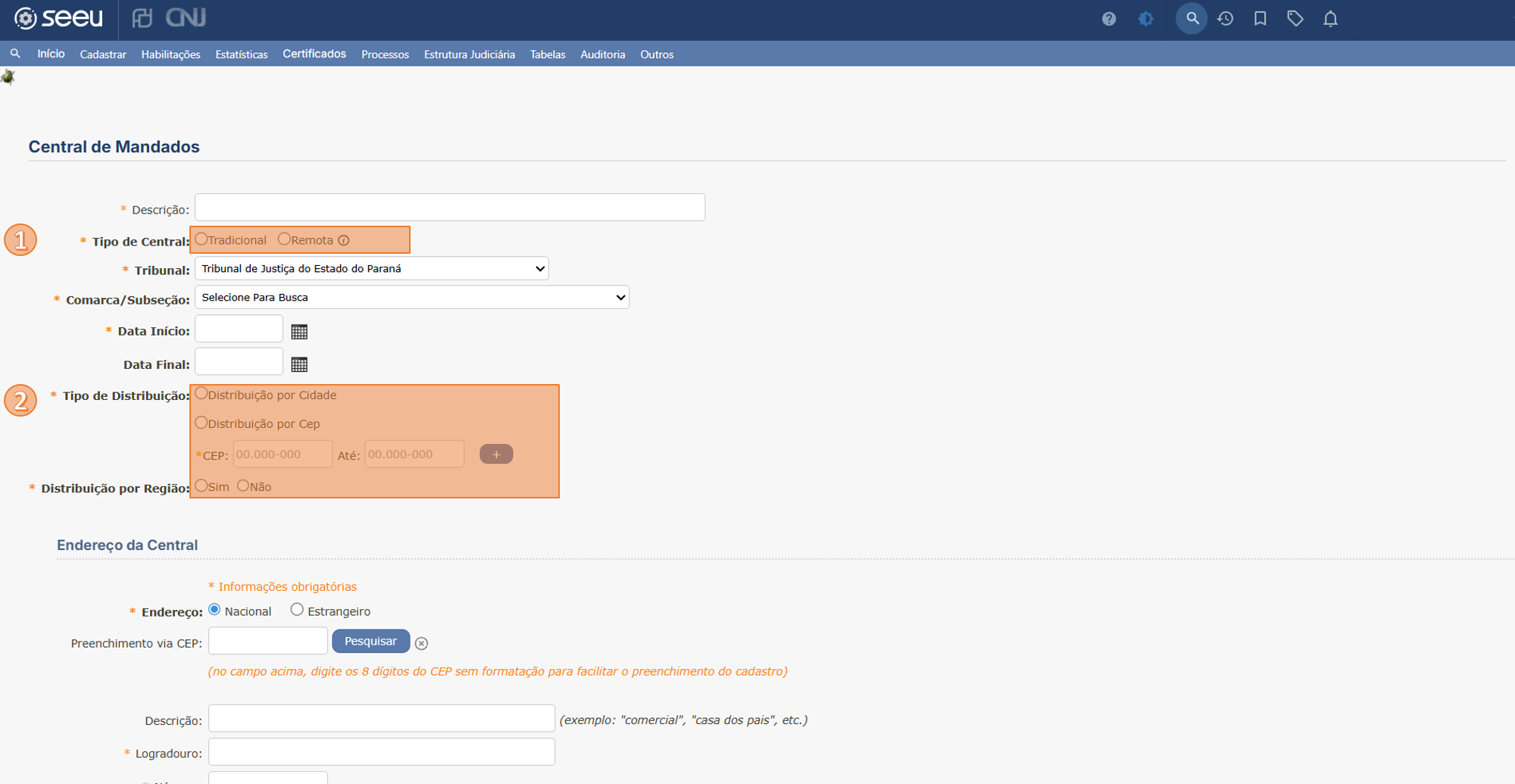
(1) Definição da Modalidade (Tipo de Central)
O campo Tipo de Central define a modalidade de cumprimento (Tradicional ou Remota):
- Se o Tribunal não estiver habilitado para ambas as modalidades, o campo virá marcado como Tradicional e estará desabilitado para edição;
- Para cadastrar uma central do tipo Remota, a modalidade deve ter sido habilitada previamente no cadastro do próprio Tribunal;
- É permitida apenas uma Central Remota ativa por Tribunal de Justiça.
- Após o salvar o registro, o campo Tipo de Central não poderá ser alterado, permanecendo apenas para leitura.
(2) Definição da Forma de Distribuição
Define como o sistema organizará a inteligência de distribuição dos mandados:
- Distribuição por Cidade: O sistema foca na distribuição baseada no(s) município(s) vinculado(s);
- Distribuição por Região: O sistema permite criar regiões dentro do(s) município(s) vinculado(s);
- Distribuição por CEP: Exige a informação de ao menos 1 (um) intervalo de CEP válido.
- Os intervalos de CEP devem ser únicos;
- Não é permitida a sobreposição de faixas de CEP entre diferentes centrais da mesma modalidade;
- O sistema validará a máscara de CEP conforme registro dos Correios.
- Para alterar as informações de uma Central de Mandados já existente, acesse a Central desejada e clique no botão Alterar.
Configuração do Tribunal para Cargo de Oficial de Justiça
Perfil de acesso: Perfil de Administrador do Sistema e Administrador de Tribunal
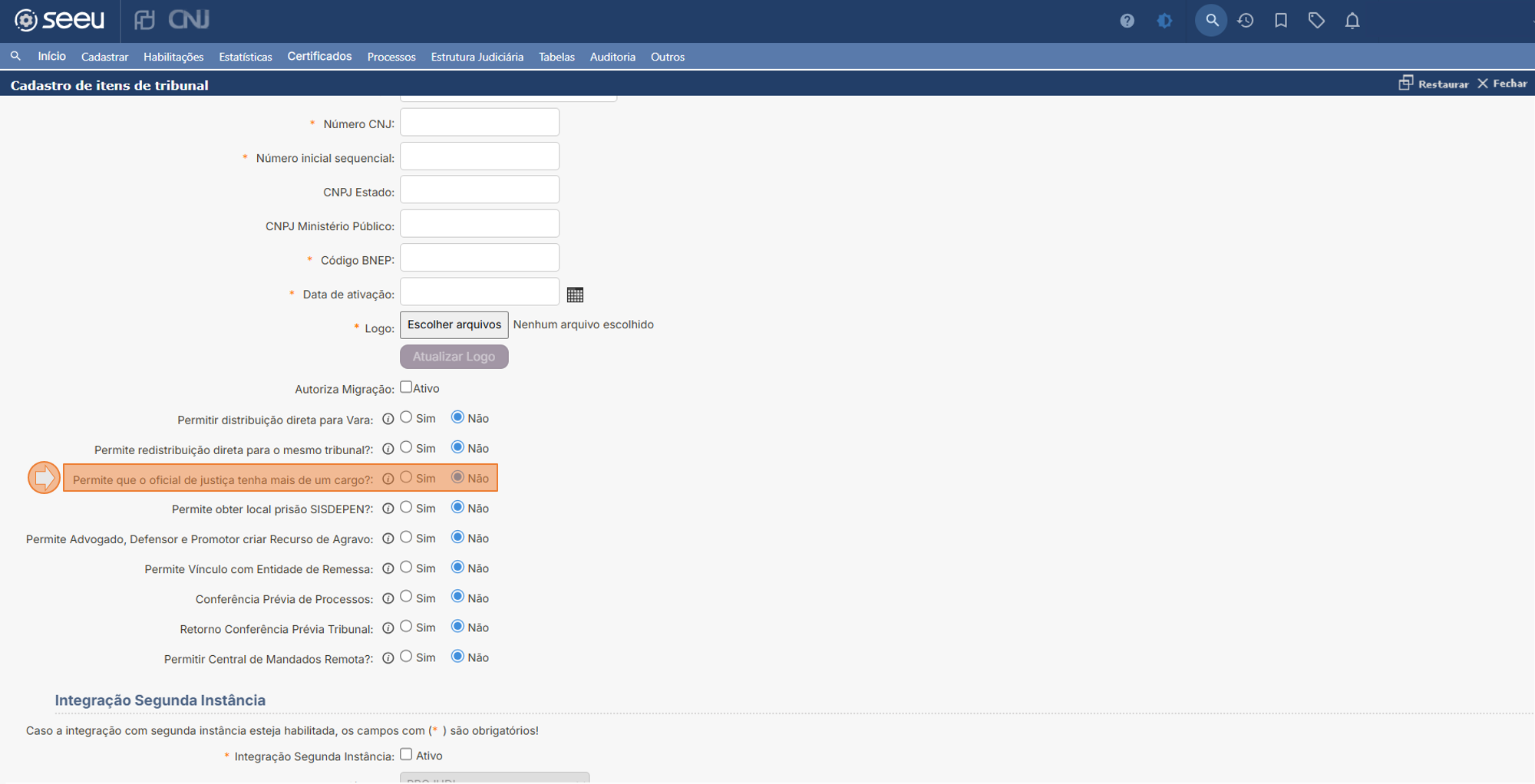
Permite definir se um(a) mesmo(a) Oficial de Justiça poderá estar vinculado a mais de um cargo dentro do sistema.
- No menu Cadastrar, selecione a opção Tribunal;
- Localize o Tribunal de Justiça desejado por meio do campo Descrição e do botão Pesquisar;
- Selecione o Tribunal e clique no botão Alterar;
- No campo “Permite que o oficial de justiça tenha mais de um cargo?”, selecione a opções desejada:
- Sim: O sistema permitirá que o mesmo Oficial seja vinculado a múltiplos cargos na mesma Central ou em diferentes regiões;
- Não: O sistema restringirá o Oficial de Justiça a apenas um cargo por Tribunal. Caso haja tentativa de duplicidade, o sistema exibirá uma mensagem de erro.
- Clique no botão Salvar para registrar a configuração.
Cadastro dos Perfis de Servidor da Central de Mandados e Oficial de Justiça
Perfil de acesso: Perfil de Administrador do Sistema e Administrador de Tribunal
Este procedimento descreve como cadastrar novos usuários e definir suas atribuições na Central de Mandados.
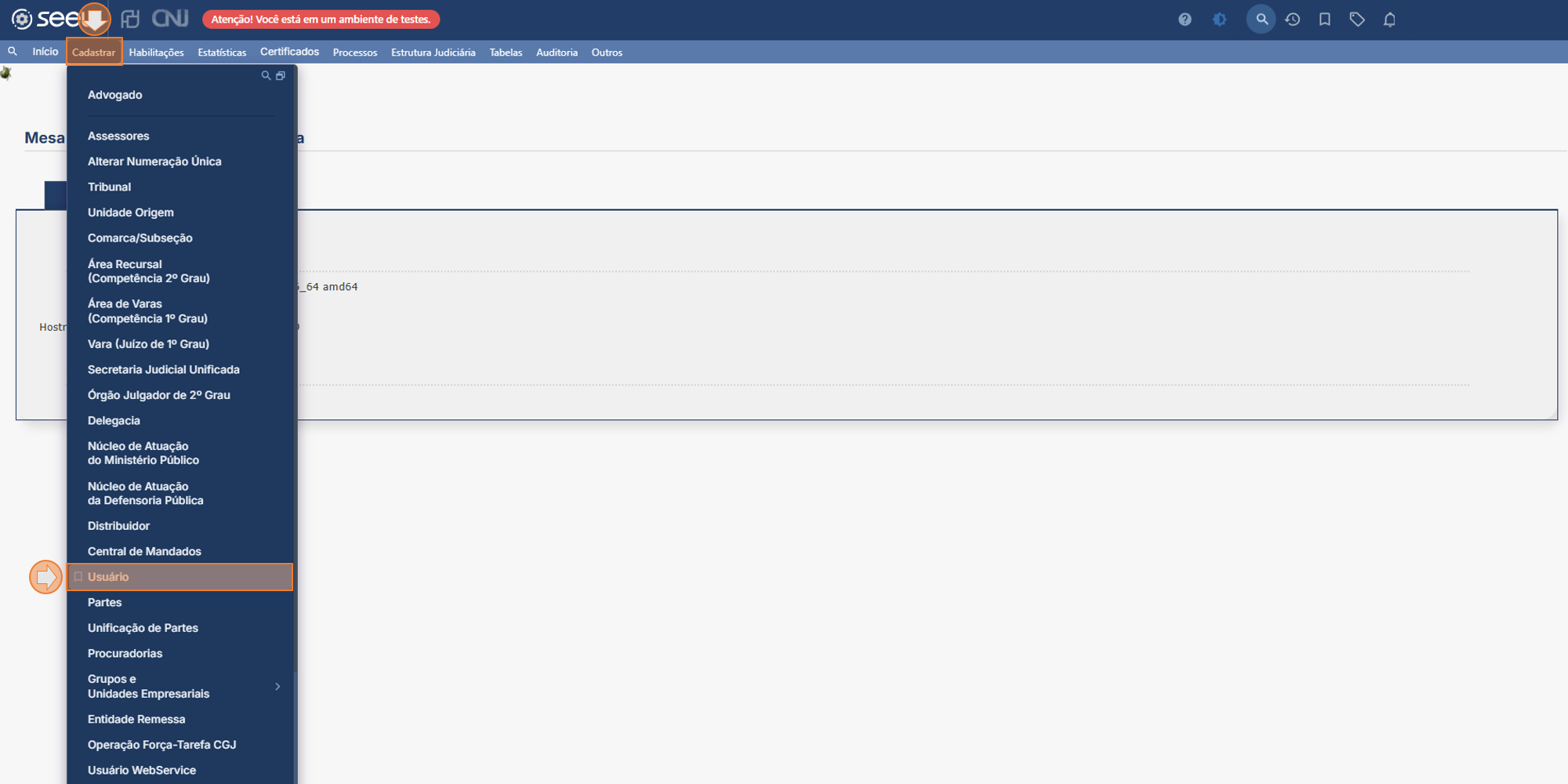
- Selecione menu Cadastrar, opção Usuário;
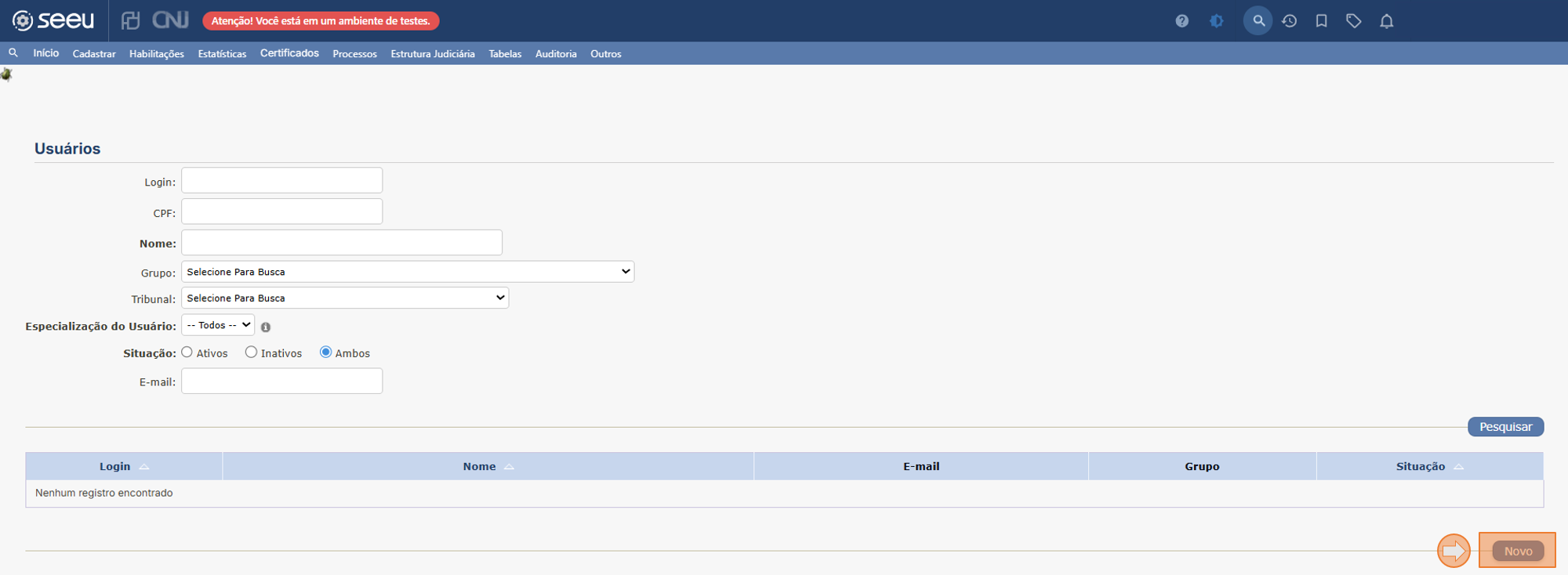
- Clique no botão Novo;
- No campo Grupo, escolha a opção desejada:
- Servidor(a) Central de Mandados: Perfil destinado à gestão e distribuição das ordens judiciais;
- Oficial(a) de Justiça: Perfil destinado ao efetivo cumprimento dos mandados;
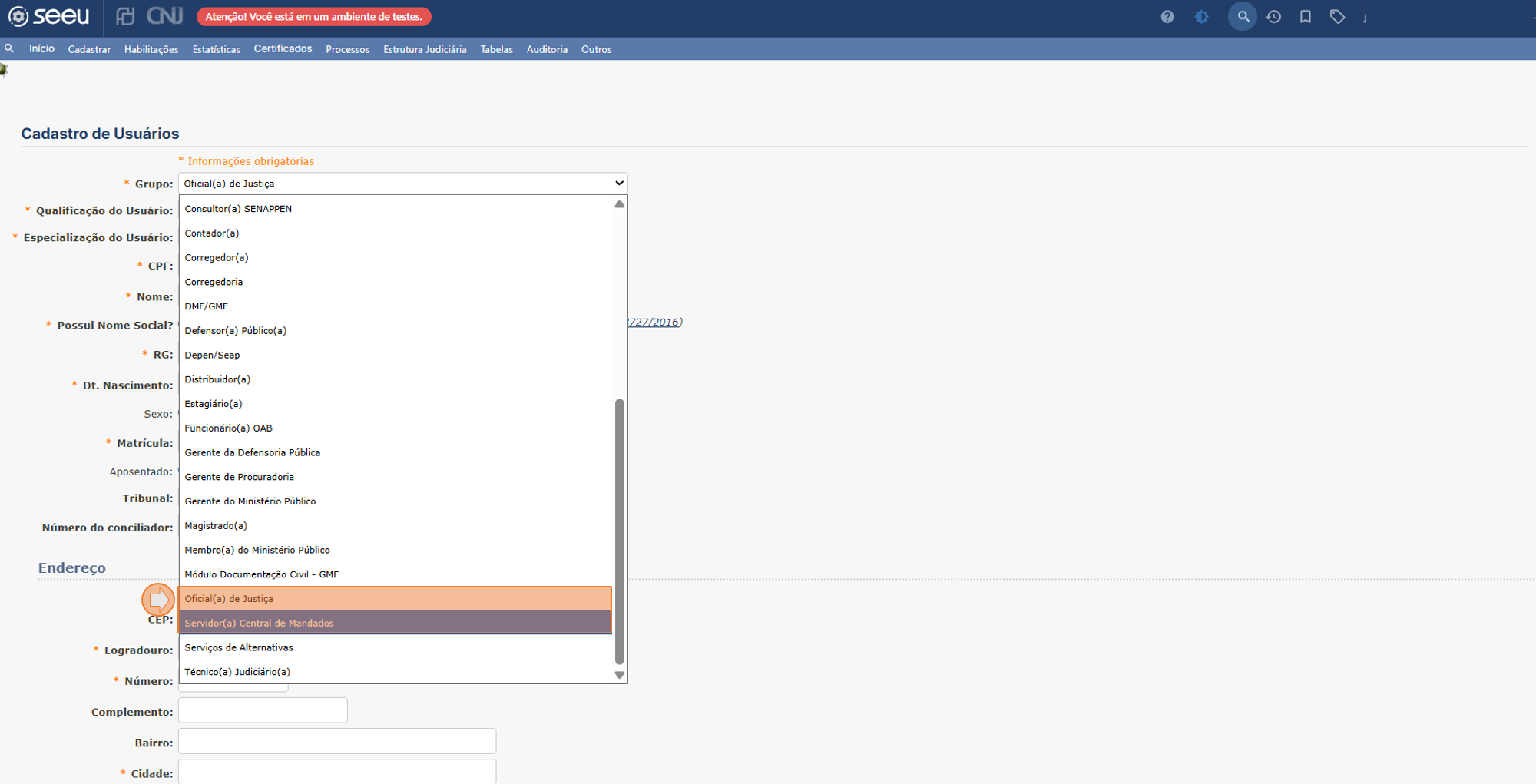
- Preencha os demais dados necessários e clique no botão Salvar.
Vincular os perfis à Central de Mandados
Após a criação do usuário, é obrigatório habilitá-lo na unidade específica onde atuará. Sem este procedimento, o servidor não terá acesso aos dados e funcionalidades da Central.
- Dentro do cadastro do Usuário, selecione a aba Habilitações;
- Clique no botão Adicionar;
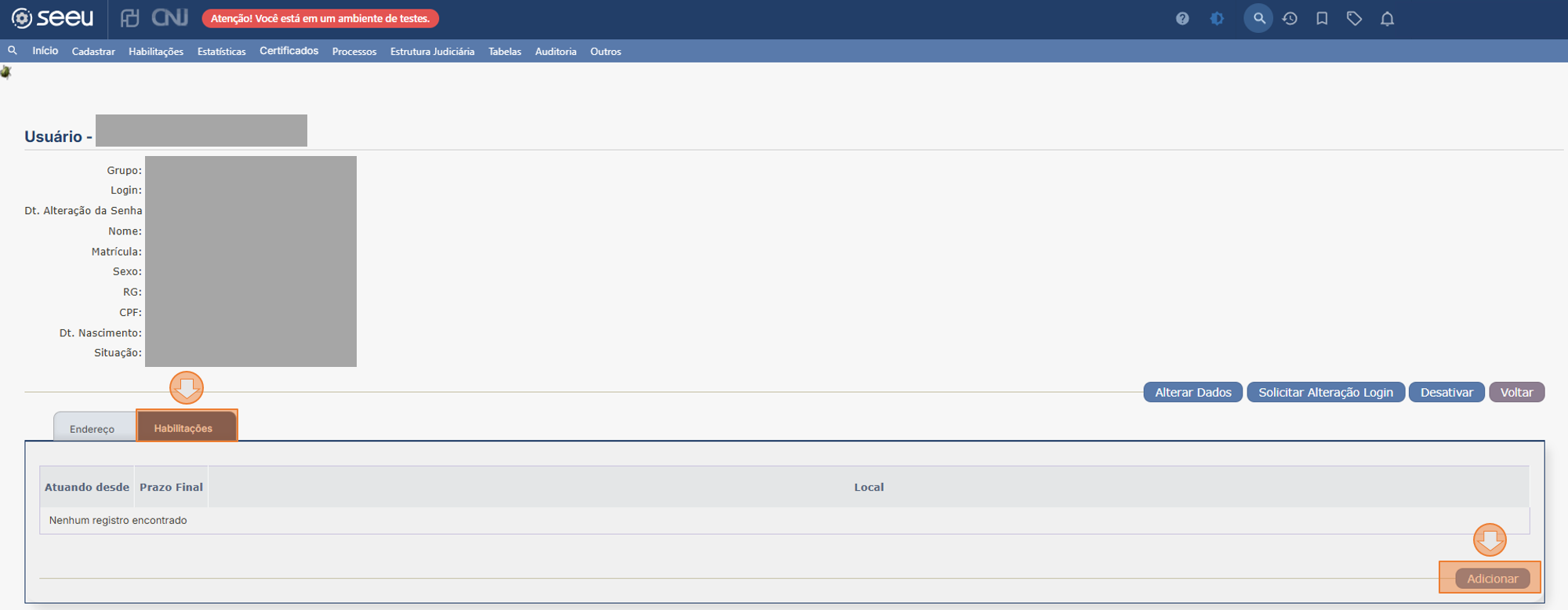
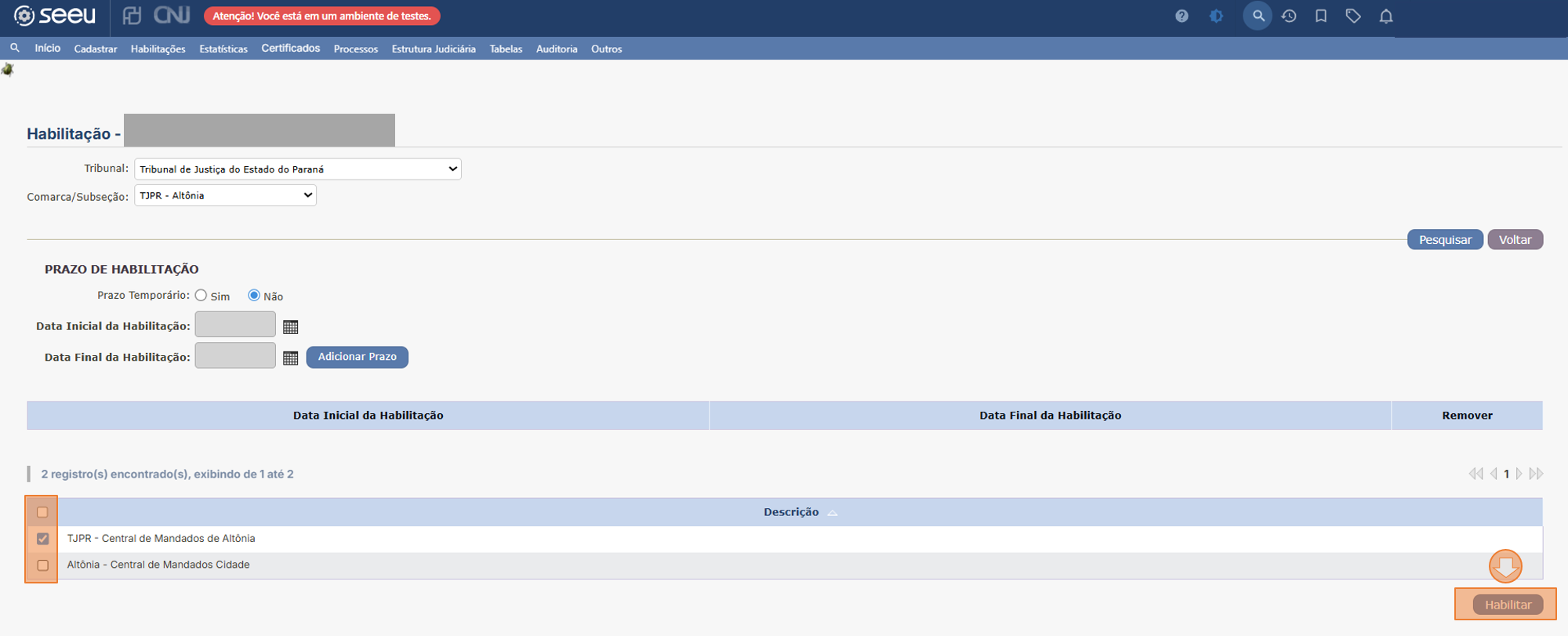
- Clique no botão Central de Mandados;
- Na lista que será exibida, localize e marque a Central de Mandados desejada;
- Clique no botão Habilitar para confirmar o vínculo.
Configuração da Central de Mandados
Perfis de acesso: Administrador(a) do Sistema, Administrador(a) de Tribunal e Servidor(a) da Central de Mandados.
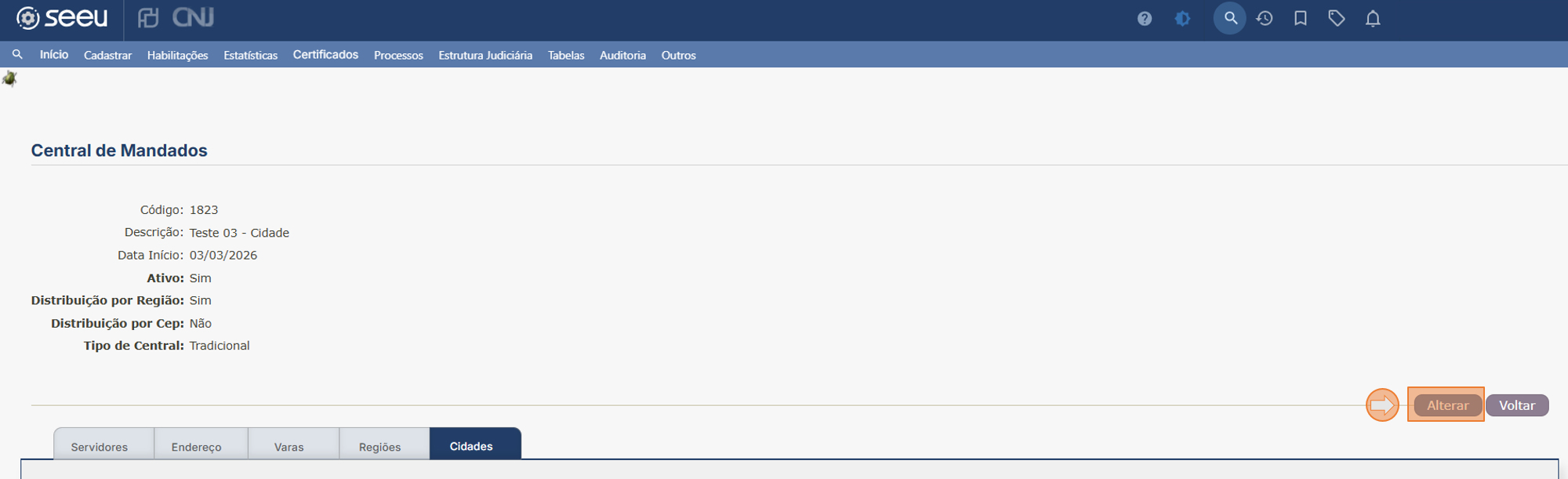
A tela de Configuração da Central de Mandados permite ao usuário visualizar o status da unidade e gerenciar as regras de distribuição. O acesso às configurações varia conforme o perfil do usuário:
Administrador(a) do Sistema ou de Tribunal
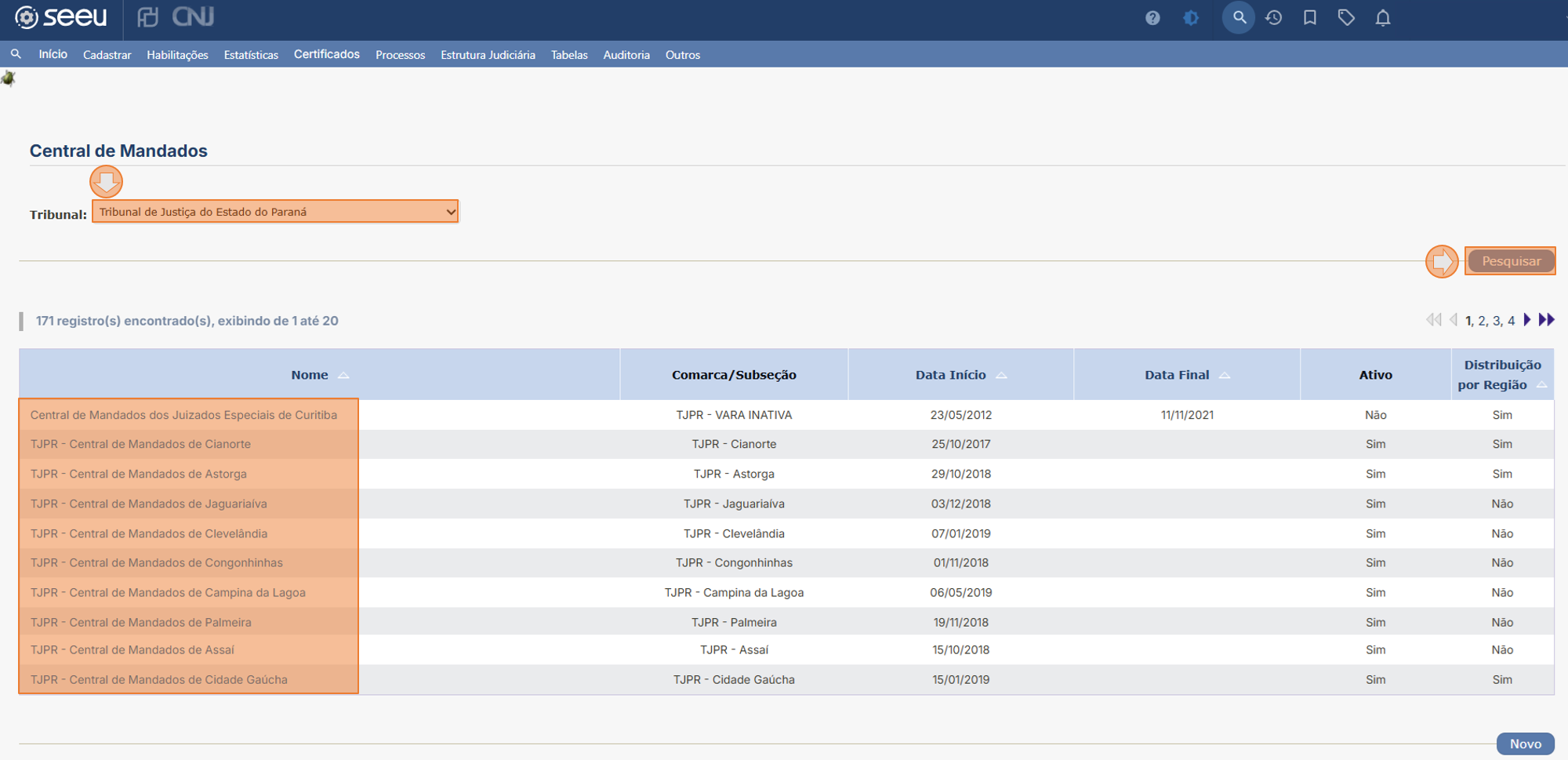
- Acesse o menu Cadastrar;
- Selecione a opção Central de Mandados;
- Pesquise a unidade desejada e clique sobre o nome da Central para abrir as configurações.
Servidor(a) da Central de Mandados
- Acesse diretamente o menu Central de Mandados localizado na barra principal.
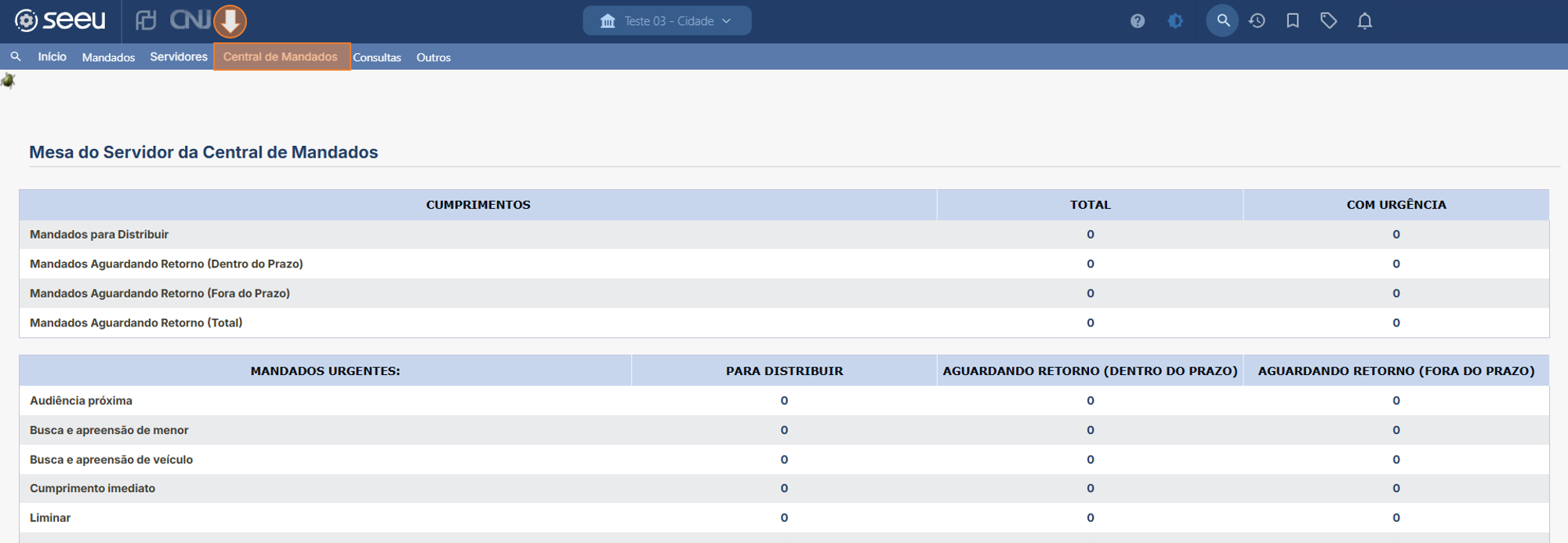
Componentes da Tela
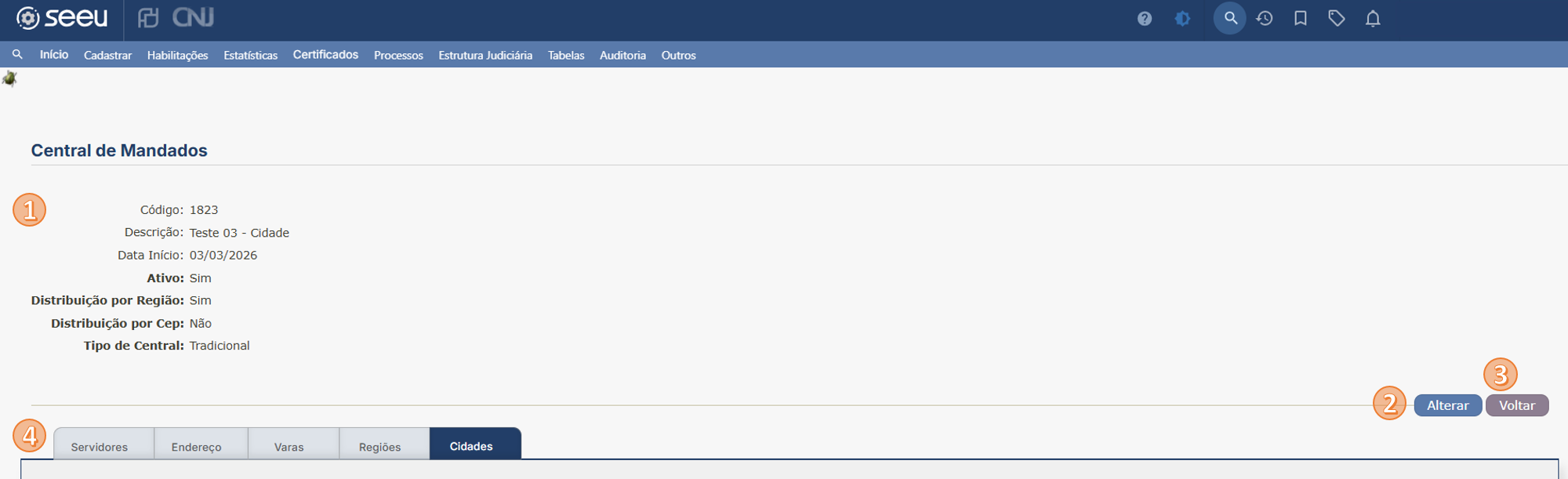
- Resumo das informações: Exibe os dados principais da Central de Mandados;
- Botão Alterar: Permite a edição de dados básicos que não foram bloqueados após o salvamento inicial;
- Botão Voltar: Cancela a visualização atual e retorna à tela de pesquisa/listagem de Centrais;
- Guias de Parametrização: Permitem configurar a inteligência de distribuição. As guias disponíveis variam conforme o tipo de distribuição escolhido (Cidades, CEP ou Regiões).
Distribuição por Cidade
Para configurar a distribuição de mandados por Cidade, essa opção deve ter sido habilitada previamente no cadastro da própria Central de Mandados.
Componentes da Guia
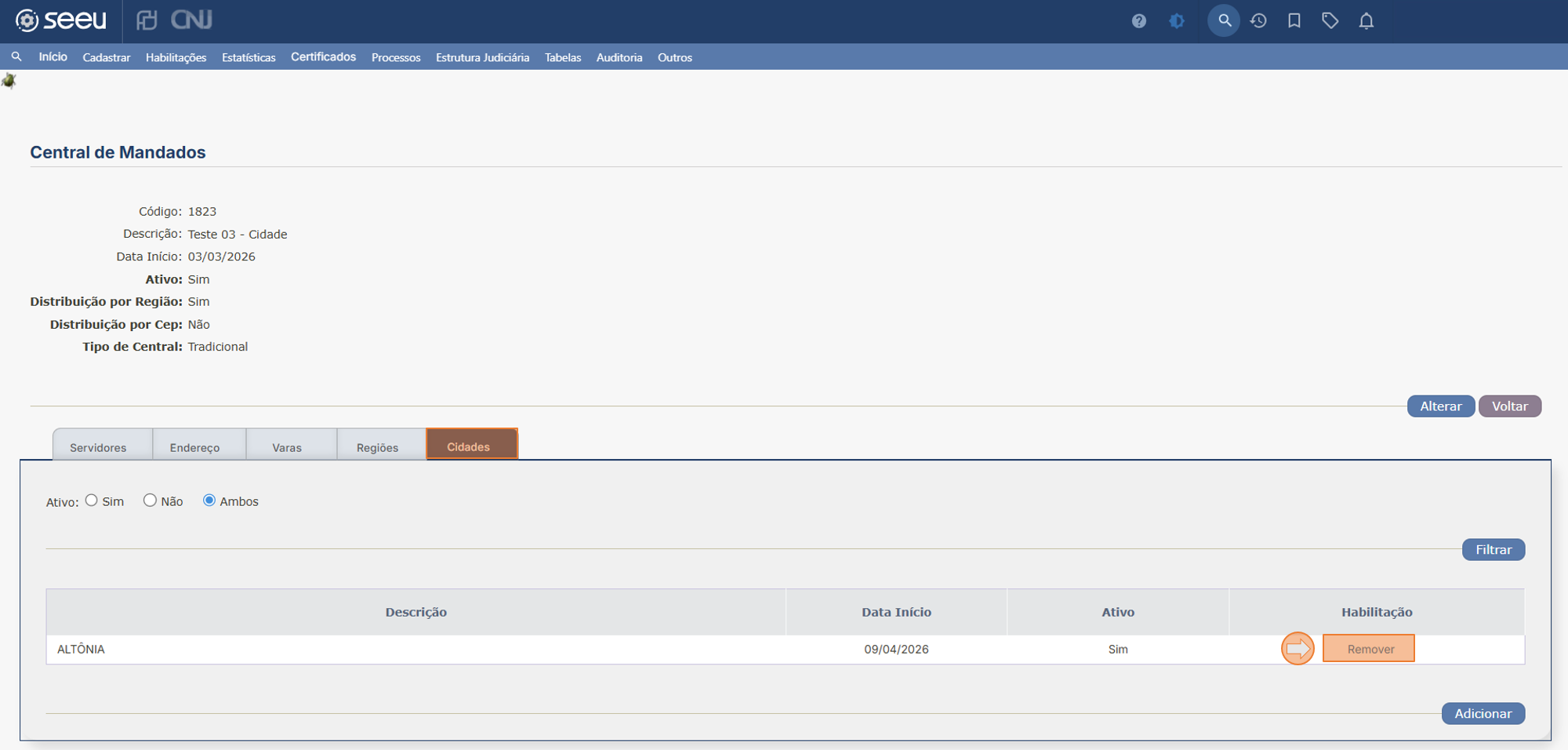
A guia Cidade, que contém as seguintes opções:
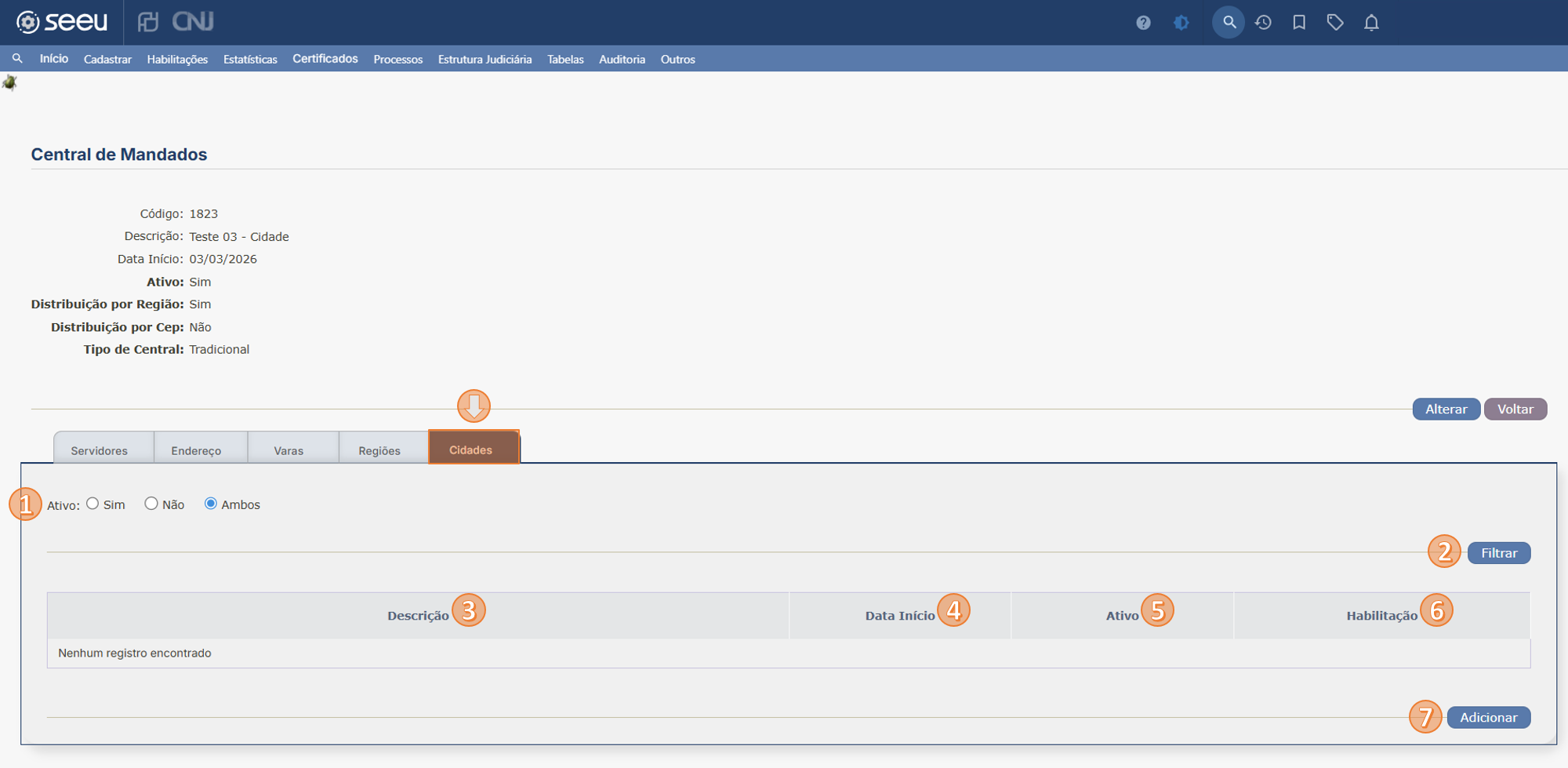
- Filtro Ativo: Filtra a listagem por registros: Sim (Ativos), Não (Inativos) ou Ambos;
- Botão Filtrar: Processa a busca conforme os filtros selecionados;
- Descrição: Nome do município correspondente;
- Data de Início: Data correspondente ao cadastro do município;
- Ativo: Indica status do registro;
- Habilitação: Ícones de ação para Remover ou Habilitar o registro;
- Adicionar: Permite incluir um município.
Vincular Cidade
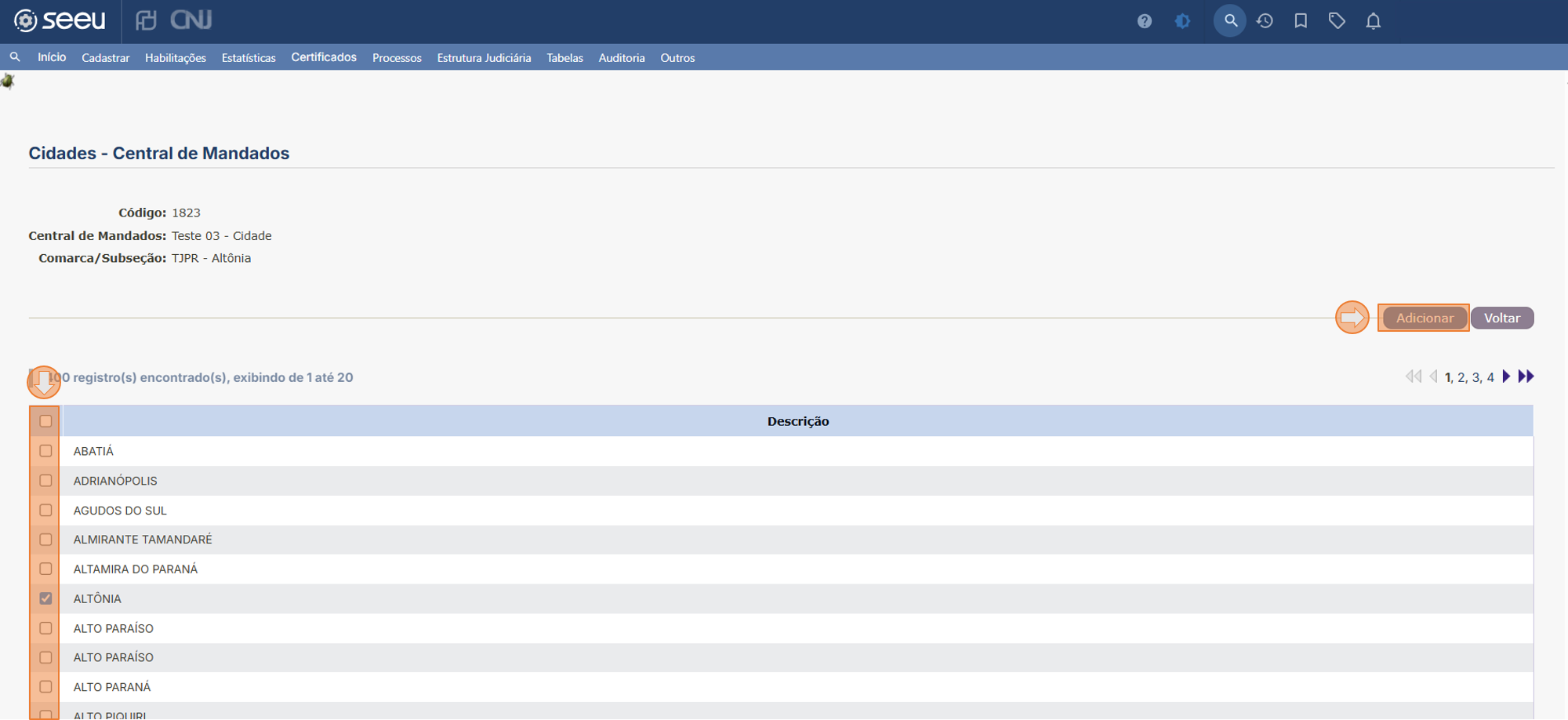
- Clique no botão Adicionar;
- Selecione a(s) cidade(s) desejada(s) e clique no botão Adicionar.
📝 Nota:
- Competência Territorial: Ao vincular uma cidade, o sistema entende que qualquer mandado destinado a um endereço daquela localidade poderá ser distribuído por esta Central.
- Múltiplos Vínculos: Uma cidade pode ser atendida por mais de uma Central de Mandados. Nesses casos, o usuário que ordenar o mandado deverá escolher qual Central realizará o cumprimento.
- Comarcas: Uma Central de Mandados pode atender e distribuir mandados para cidades que não pertencem à sua Comarca de origem.
Gerenciar Cidades
- Para desvincular: Na listagem, localize a Cidade desejada e clique na opção Remover.
- Para habilitar: Na listagem, localize a Cidade desejada e clique na opção Habilitar.
Distribuição por Região
Para configurar a distribuição de mandados por Região, essa opção deve ter sido habilitada previamente no cadastro da própria Central de Mandados.
Componentes da Guia
A guia Região, que contém as seguintes opções:
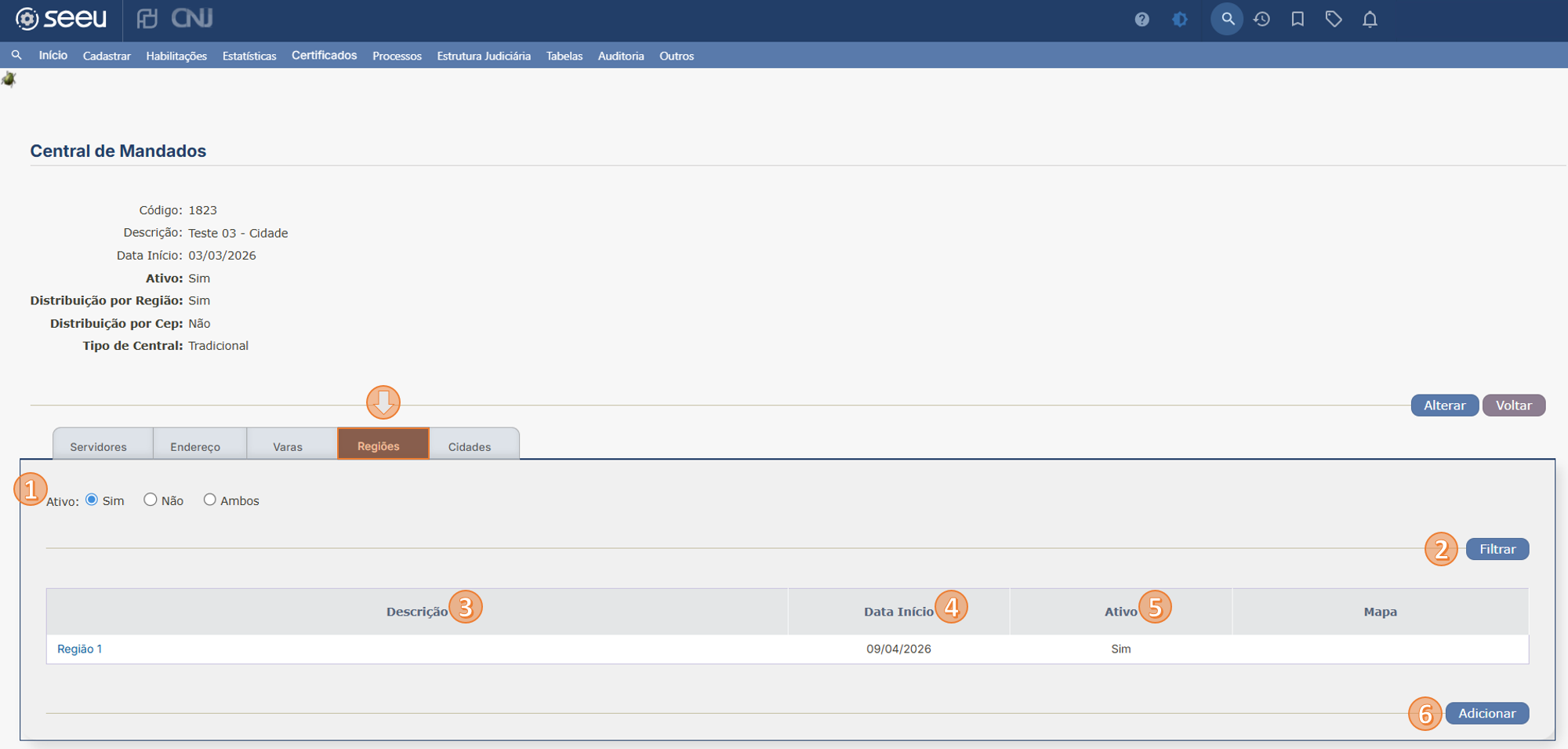
- Filtro Ativo: Filtra a listagem por registros: Sim (Ativos), Não (Inativos) ou Ambos;
- Botão Filtrar: Processa a busca conforme os filtros selecionados;
- Descrição: Nome da região correspondente;
- Data de Início: Data correspondente ao cadastro da região;
- Ativo: Indica status do registro;
- Adicionar: Permite incluir uma região.
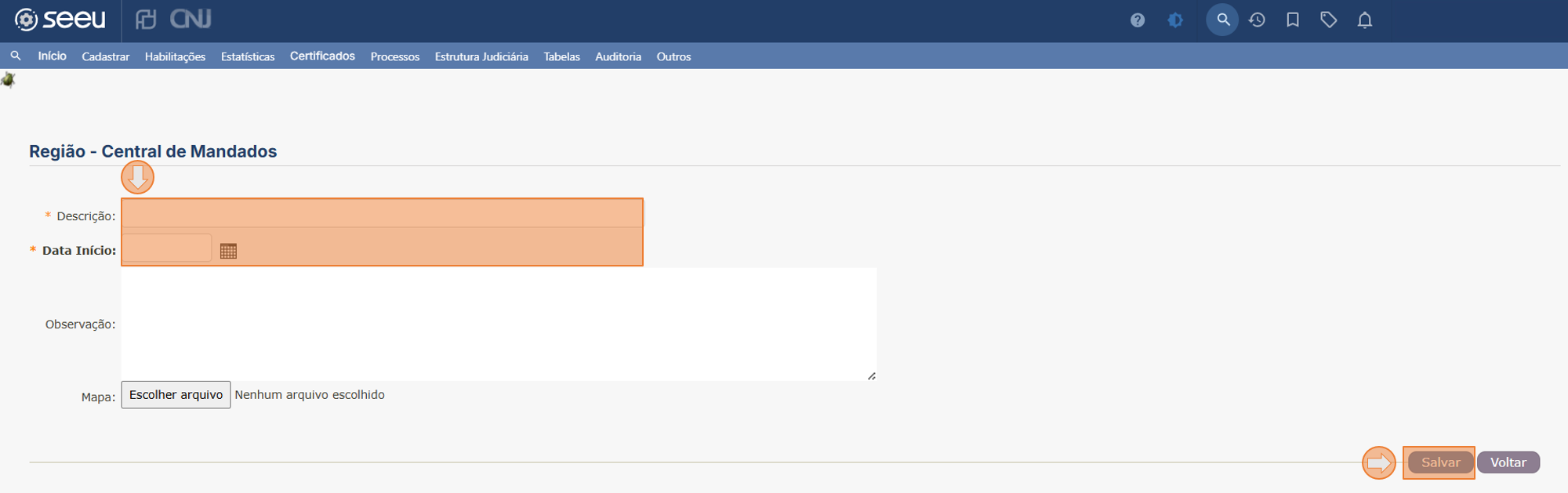
Criar Região
- Clique no botão Adicionar;
- Preencha os dados solicitados e clique no botão Salvar.
📝 Nota:
- Organização Territorial: A Central pode organizar suas regiões conforme a extensão geográfica ou estrutura interna, buscando a eficiência do serviço;
- Cobertura de Endereços: Cada endereço de destino deve estar coberto por uma região, que será selecionada/ validada pelo Servidor no momento da distribuição;
- Flexibilidade: As regiões podem ser alteradas a qualquer tempo para refletir mudanças na estrutura de recursos ou decisões de gestão.
Gerenciar Região
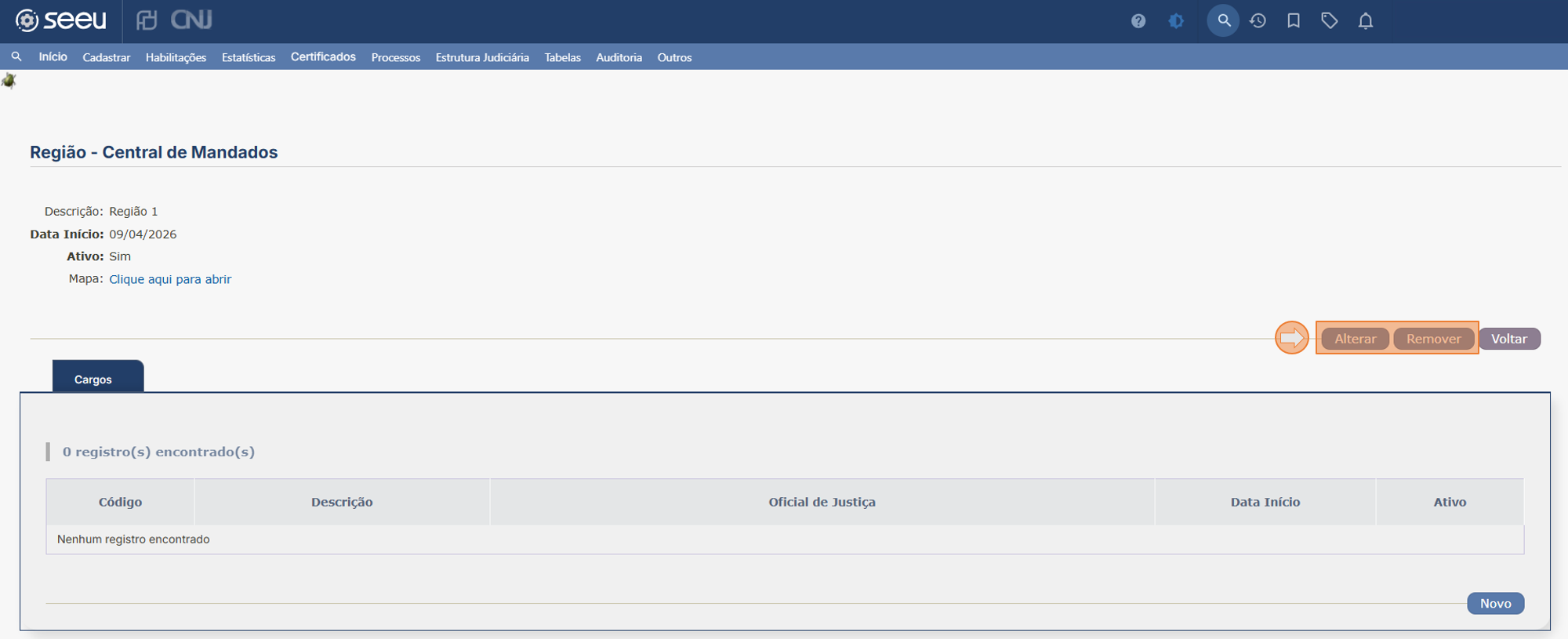
- Para executar as ações a seguir, clique sobre a Descrição da Região;
- Para Editar a Região, clique no botão Alterar;
- Para Remover a Região, clique no botão Remover;
- Para Reativar a Região, clique no botão Reativar.
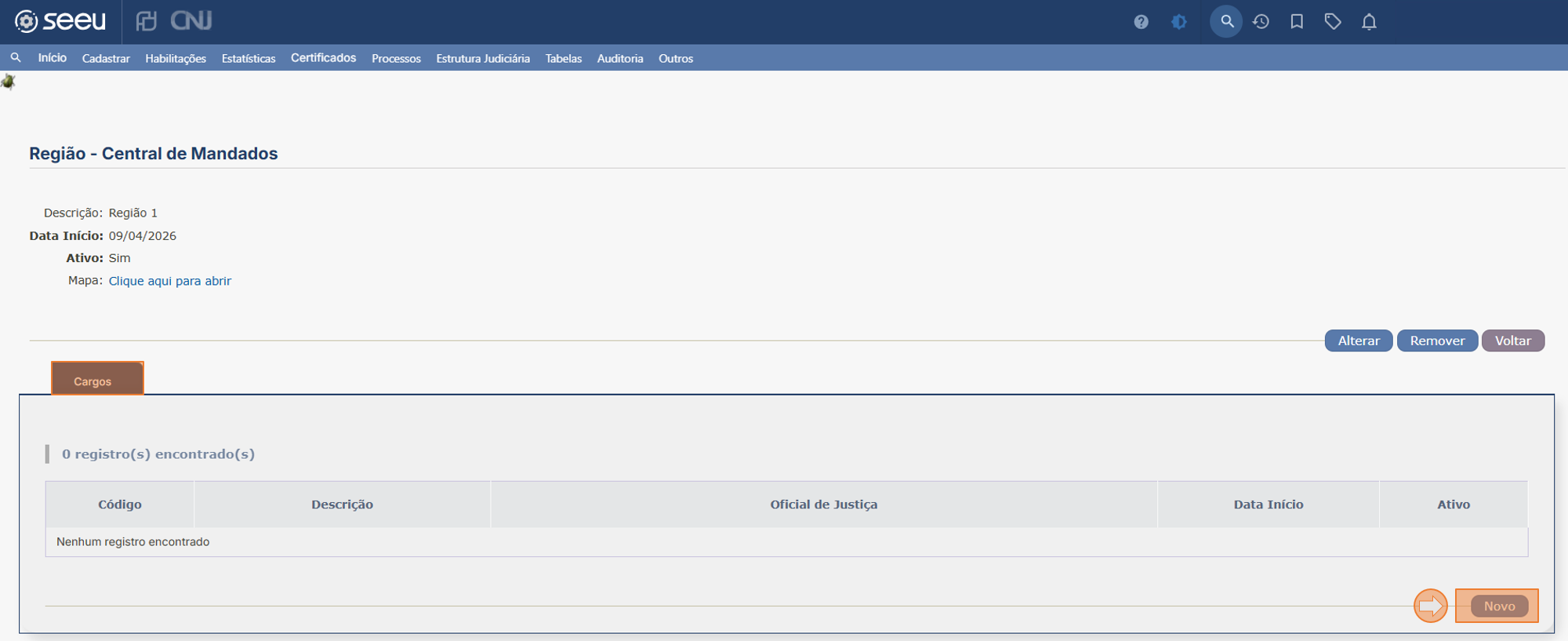
Cadastrar Cargos na Região
Os Cargos representam os Oficiais de Justiça que atuarão dentro de cada Região cadastrada.
- Clique sobre a Descrição da Região;
📝 Nota: É possível visualizar os cargos já cadastrados, se houver.
- Clique no botão Novo;
- Preencha os dados e vincule o(a) Oficial de Justiça;
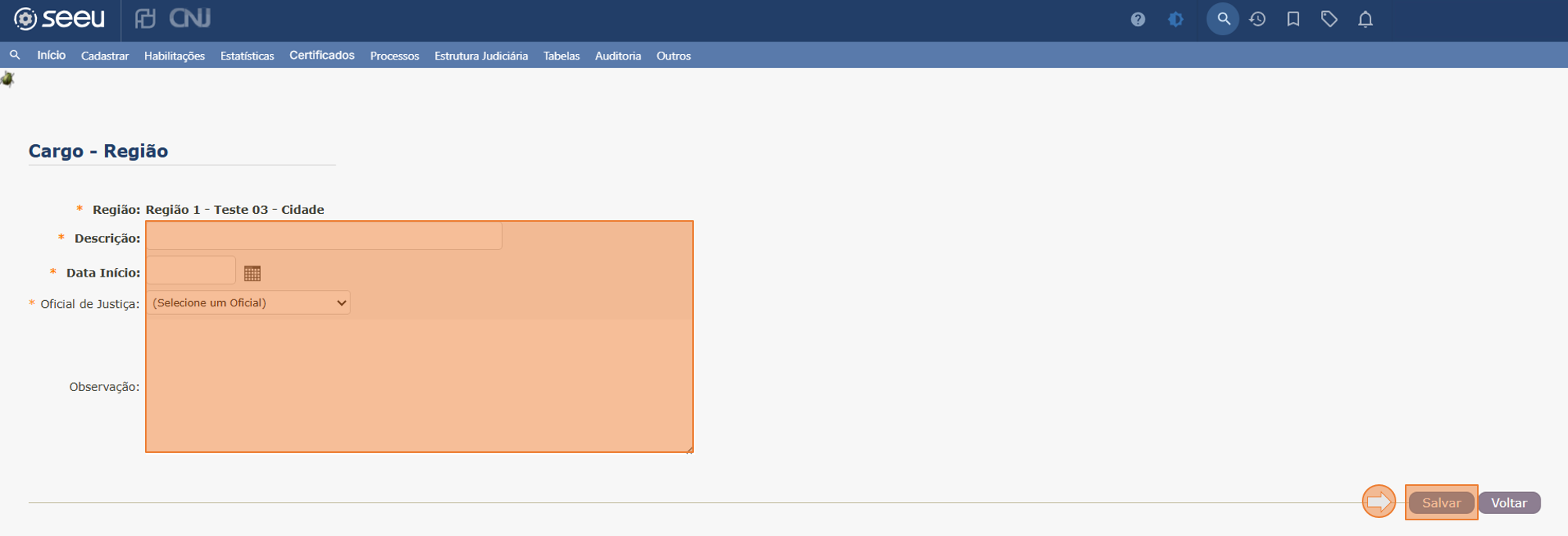
- Clique no botão Salvar.
Gerenciar Cargos na Região
- Para executar as ações a seguir, clique sobre o Código do Cargo;
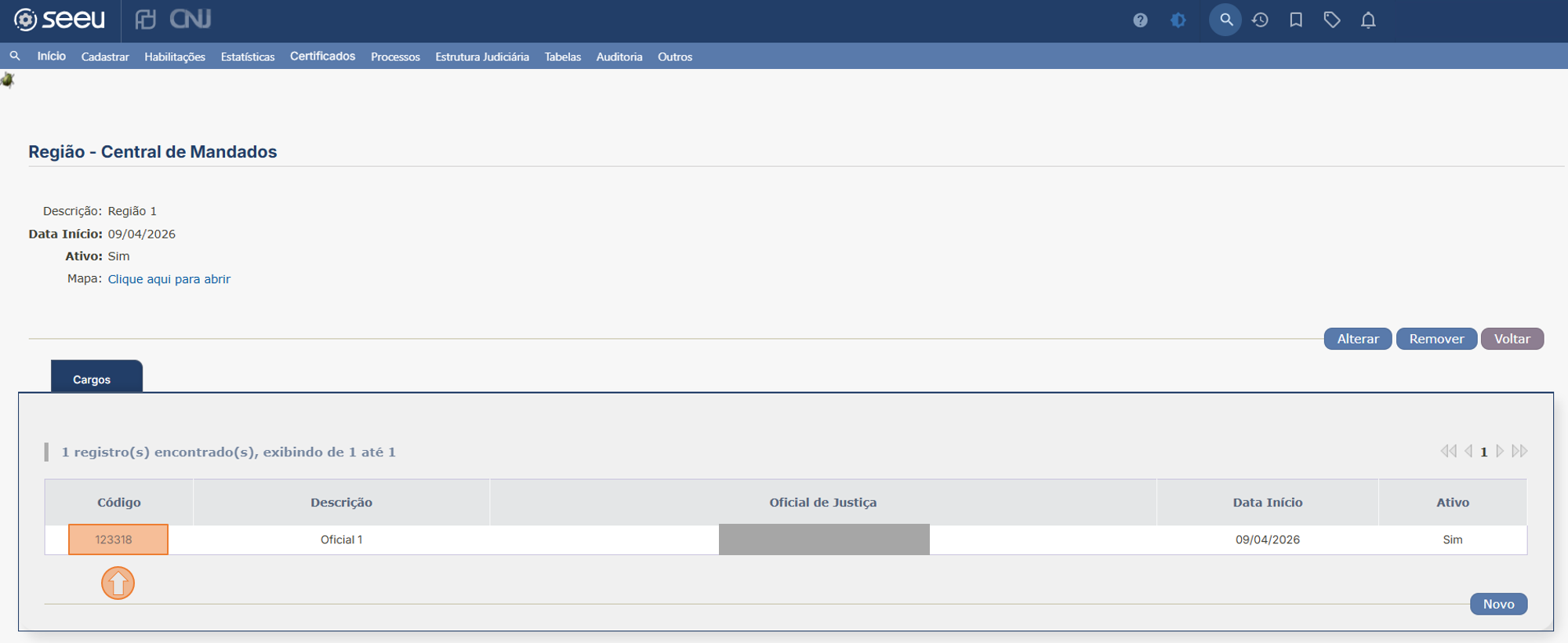
- Para editar, clique no botão Alterar;
- Para remover o(a) oficial da região, clique no botão Remover.
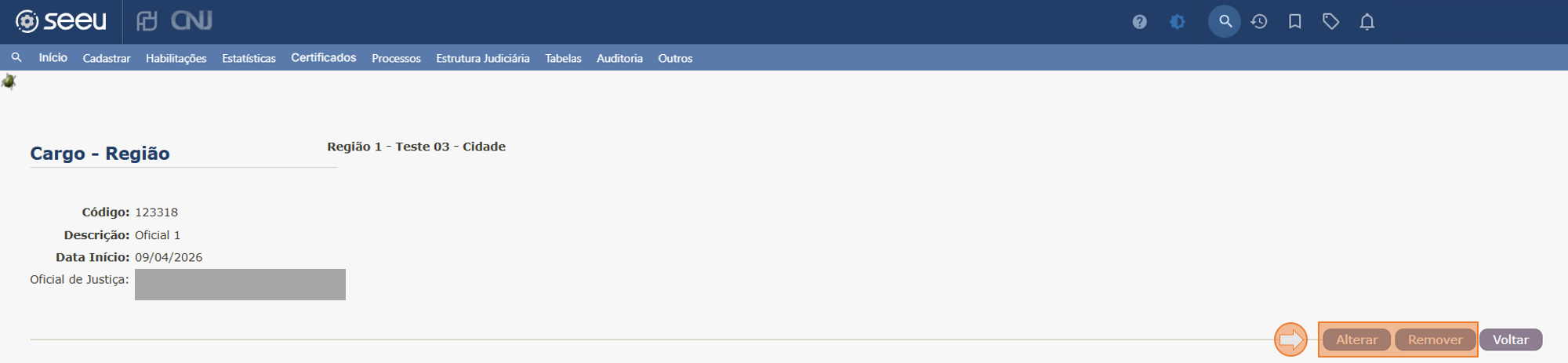
📝 Nota:
- Identificação: O Código do Cargo é gerado automaticamente pelo sistema de forma sequencial, enquanto a Descrição é definida pela Central;
- Vínculo de Oficiais: O(a) Oficial de Justiça deve estar previamente habilitado na Central de Mandados para ser vinculado a um cargo;
- Exclusividade e Substituição: Cada cargo admite apenas um Oficial por vez, podendo haver substituição a qualquer momento;
- Múltiplos Cargos: Um Oficial de Justiça pode ser vinculado a mais de um cargo (na mesma região ou em regiões diferentes), desde que o Tribunal permita essa configuração;
- Sorteio Proporcional: Caso o Oficial possua mais de um cargo, ele concorrerá ao sorteio de mandados proporcionalmente à quantidade de cargos que ocupa;
- Restrição: Se o parâmetro do Tribunal "Permite que o oficial de justiça tenha mais de um cargo?" estiver como Não, o sistema impedirá o vínculo duplicado e exibirá uma mensagem de erro.
Distribuição por CEP
Para configurar a distribuição de mandados por CEP, essa opção deve ter sido habilitada previamente no cadastro da própria Central de Mandados.
Componentes da Guia
A guia CEP, que contém as seguintes opções:
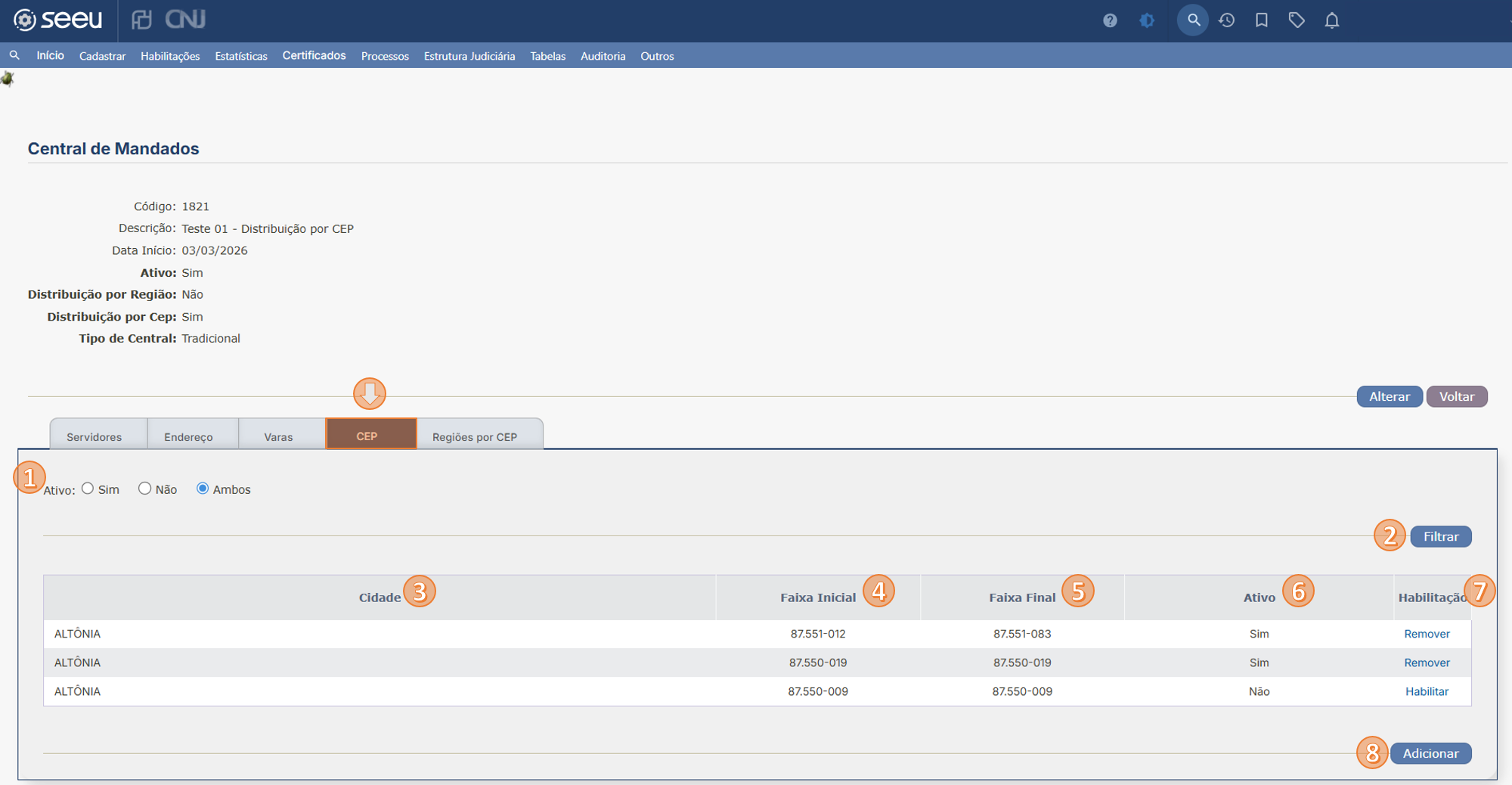
- Filtro Ativo: Filtra a listagem por registros: Sim (Ativos), Não (Inativos) ou Ambos;
- Botão Filtrar: Processa a busca conforme a opção selecionada no filtro;
- Cidade: Nome do município correspondente à faixa;
- Faixa Inicial: O primeiro CEP do intervalo;
- Faixa Final: O último CEP do intervalo;
- Ativo: Indica "Sim" para registros habilitados e "Não" para removidos;
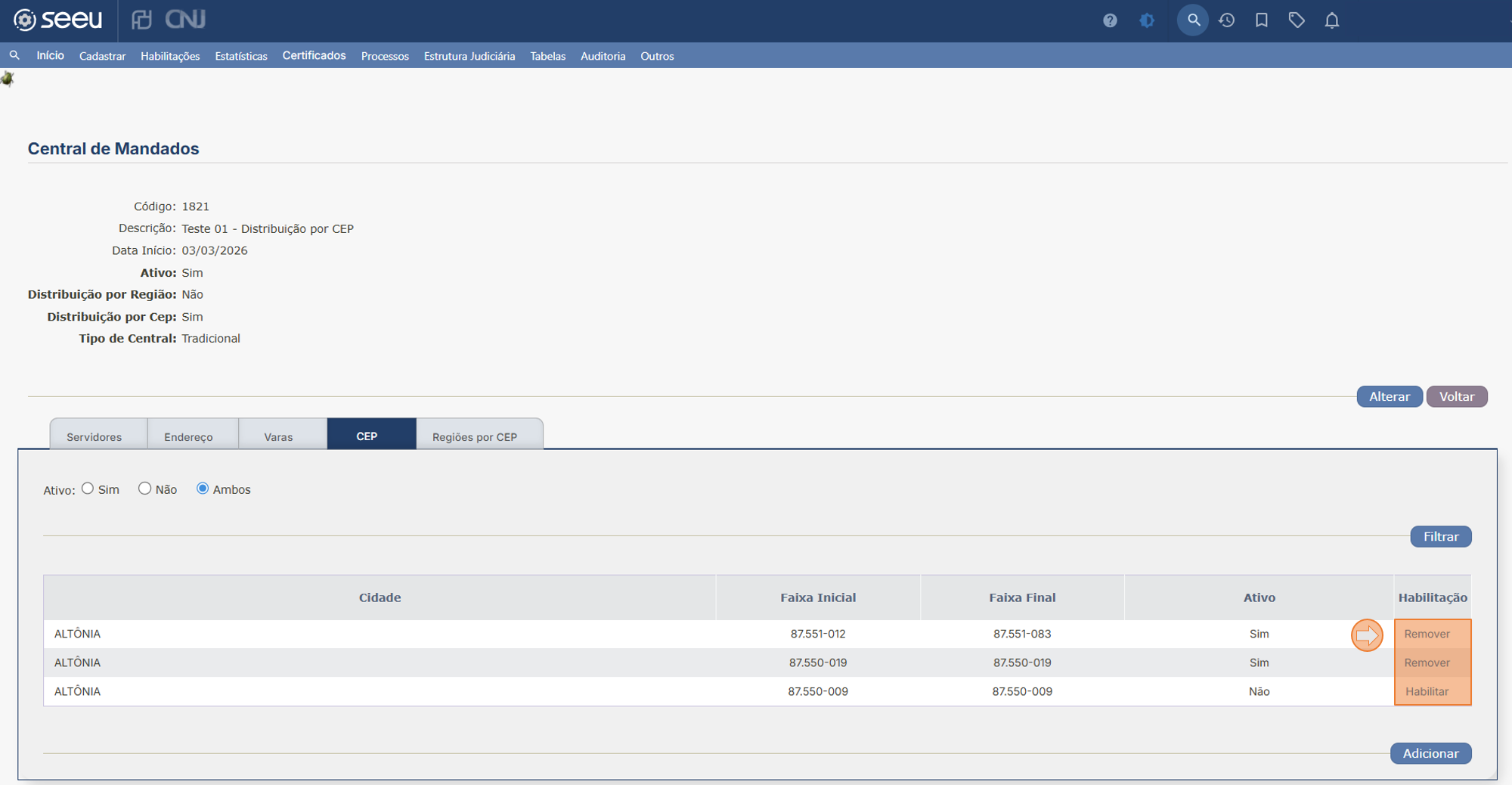
- Habilitação: Ícones de ação para Remover ou Habilitar o registro;
- Adicionar: Permite incluir uma nova faixa de CEP.
Adicionar Faixa de CEP
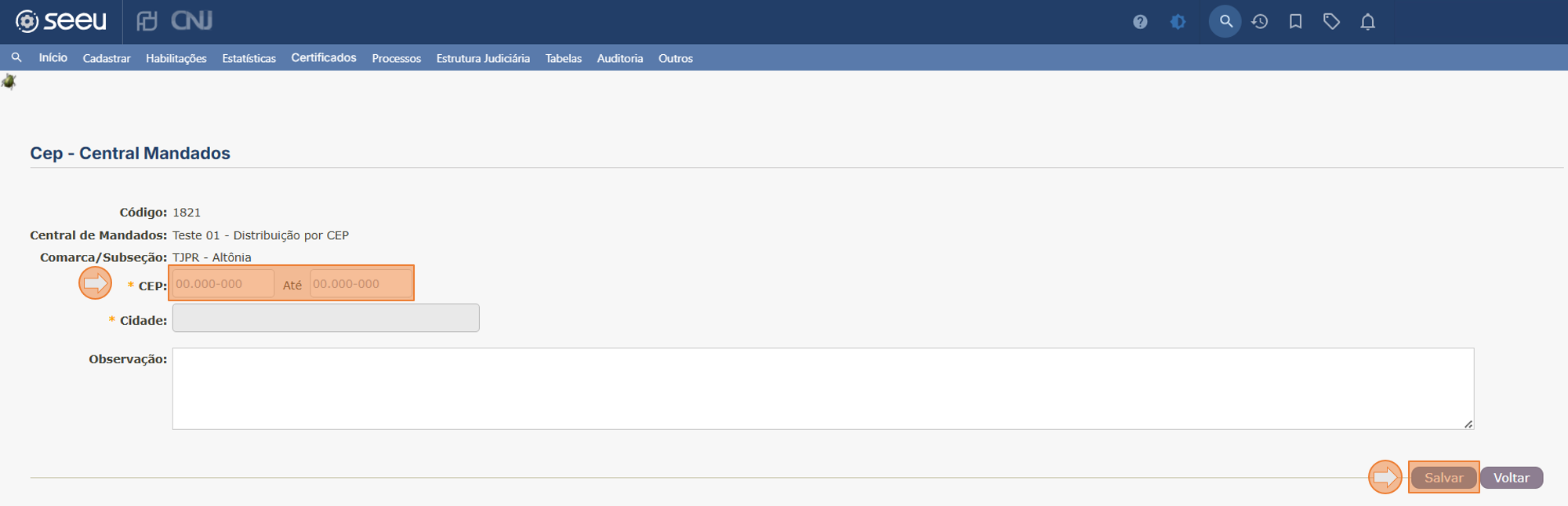
- Clique no botão Adicionar;
- Informe o CEP inicial e final da faixa.
- Clique no botão Salvar para aplicar as informações.
📝 Nota:
- CEP Único: Para localidades com apenas um código postal, preencha o mesmo número nos dois campos ou apenas no primeiro.
- Cidade: Campo de preenchimento automático (apenas leitura). O sistema recupera o nome da cidade conforme o CEP informado.
- O CEP deve ser válido conforme a base de dados dos Correios;
- Não é permitido o cadastro de faixas que se sobreponham ou sejam idênticas a intervalos já cadastrados.
Gerenciar CEP
Para realizar ações em faixas já cadastradas, utilize a listagem da guia CEP:
- Para desvincular: Localize a faixa desejada e clique na opção Remover;
- Para habilitar: Localize a faixa desejada e clique na opção Habilitar.
Distribuição por Região por CEP
Para configurar a distribuição de mandados por Regiões por CEP, a opção CEP deve ter sido habilitada previamente no cadastro da própria Central de Mandados.
Componentes da Guia
A guia Região por CEP, que contém as seguintes opções:
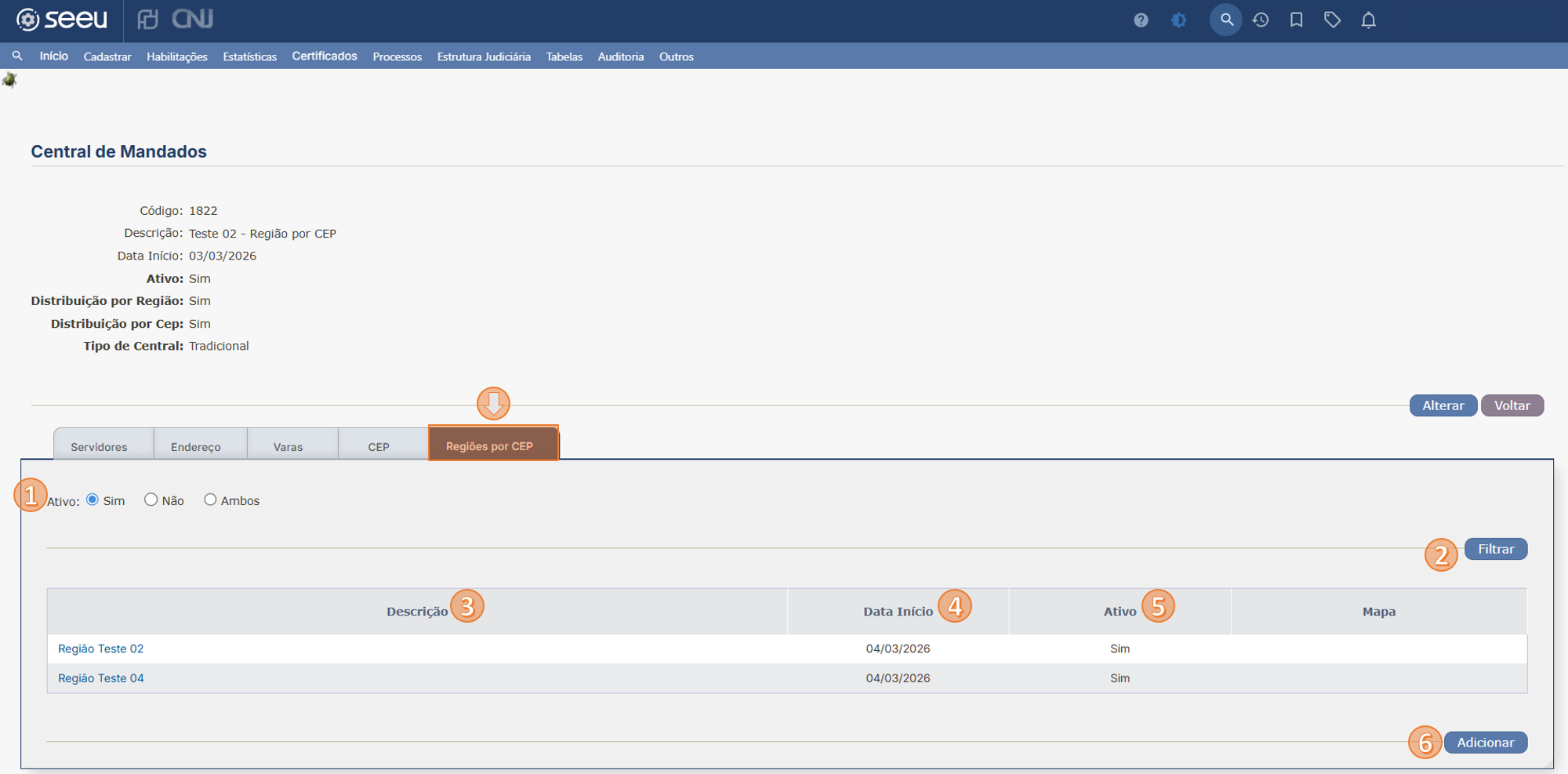
- Filtro Ativo: Filtra a listagem por registros: Sim (Ativos), Não (Inativos) ou Ambos;
- Botão Filtrar: Processa a busca conforme a opção selecionada no filtro.
- Descrição: Nome da Região correspondente;
- Data de Início: Data correspondente ao cadastro da região;
- Ativo: Indica "Sim" para registros habilitados e "Não" para removidos;
- Adicionar: Permite incluir uma nova região por CEP.
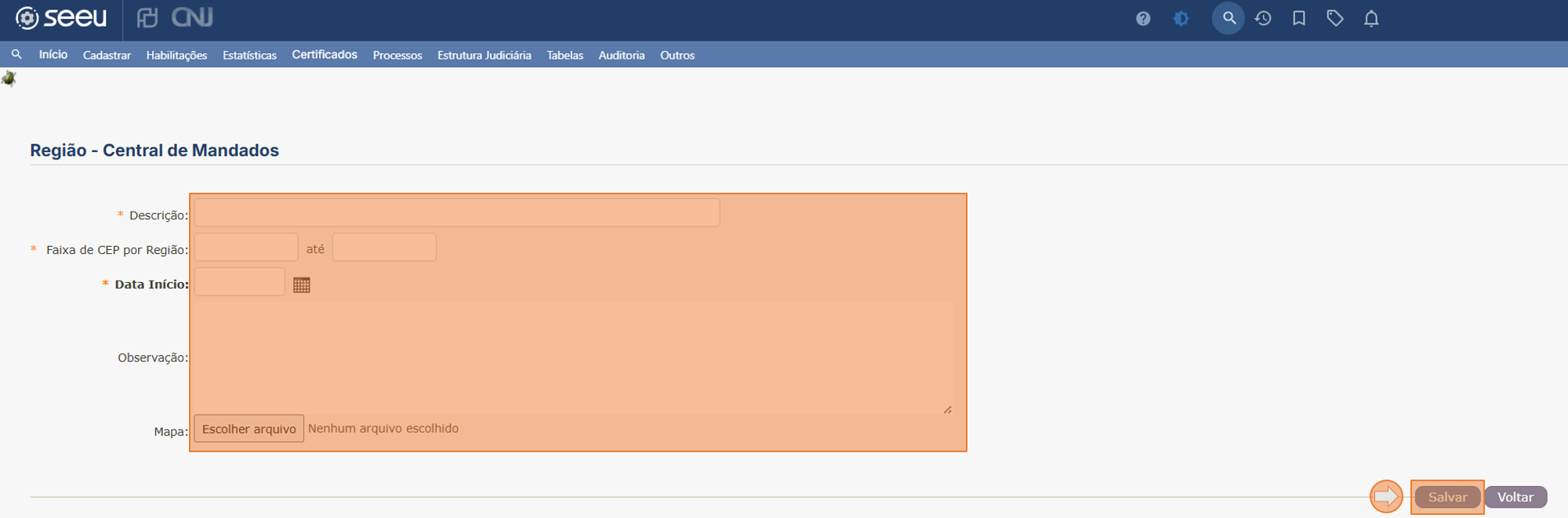
Criar Região por CEP
- Clique no botão Adicionar;
- Preencha os dados da região por CEP e clique no botão Salvar.
📝 Nota:
- Organização Territorial: A Central pode organizar suas regiões conforme a extensão geográfica ou estrutura interna, buscando a eficiência do serviço;
- Cobertura de Endereços: Cada endereço de destino deve estar coberto por uma região, que será selecionada/ validada pelo Servidor no momento da distribuição;
- Flexibilidade: As regiões podem ser alteradas a qualquer tempo para refletir mudanças na estrutura de recursos ou decisões de gestão.
- CEP Único: Para localidades com apenas um código postal, preencha o mesmo número nos dois campos ou apenas no primeiro.
- O CEP deve ser válido conforme a base de dados dos Correios;
- Não é permitido o cadastro de faixas que se sobreponham ou sejam idênticas a intervalos já cadastrados.
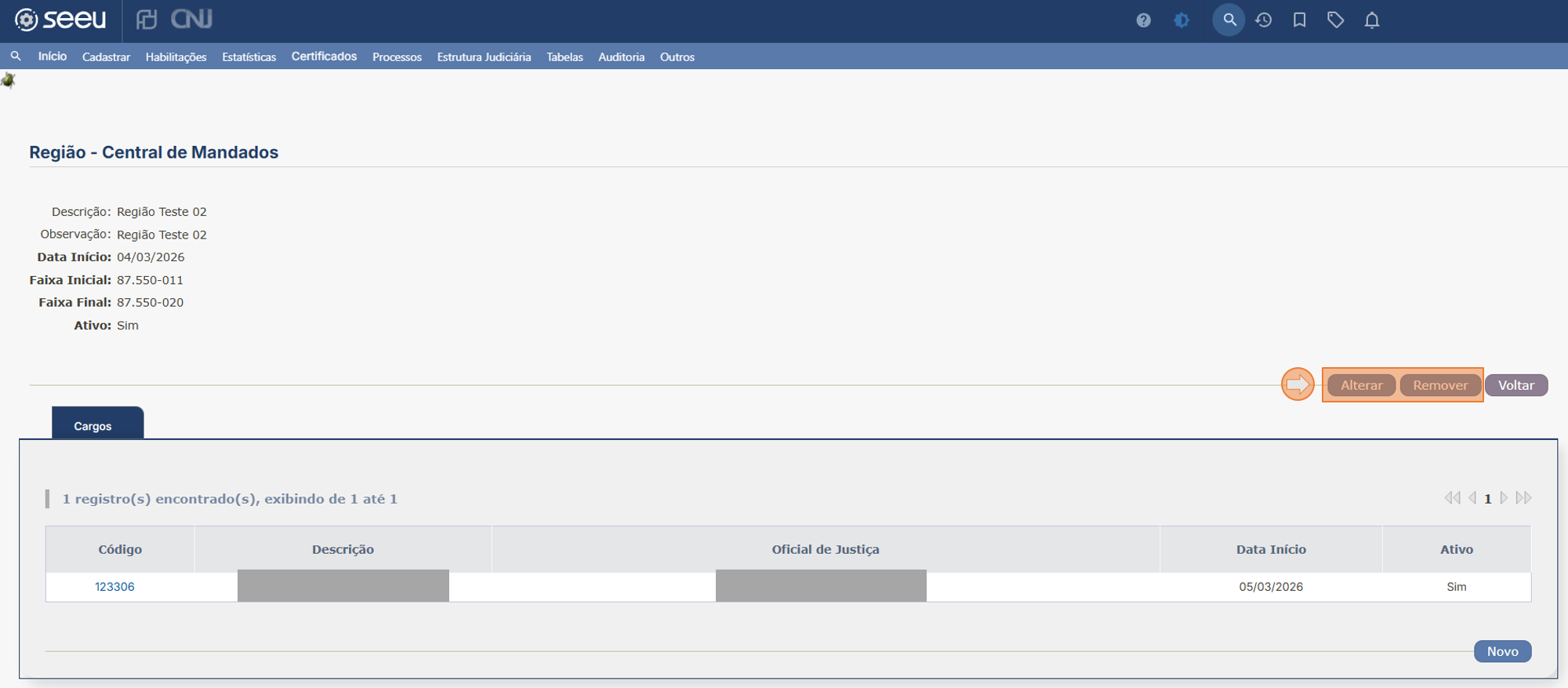
Gerenciar Região por CEP
- Para executar as ações a seguir, clique sobre a Descrição da Região:
- Para Editar, clique no botão Alterar;
- Para Remover, clique no botão Remover;
- Para Reativar, clique no botão Reativar.
Cadastrar Cargos na Região por CEP
Os Cargos representam os Oficiais de Justiça que atuarão dentro de cada Região por CEP cadastrada.
- Clique sobre a Descrição da Região por CEP;
📝 Nota: Nessa tela, é possível visualizar os cargos que já foram cadastrados anteriormente, se houver.
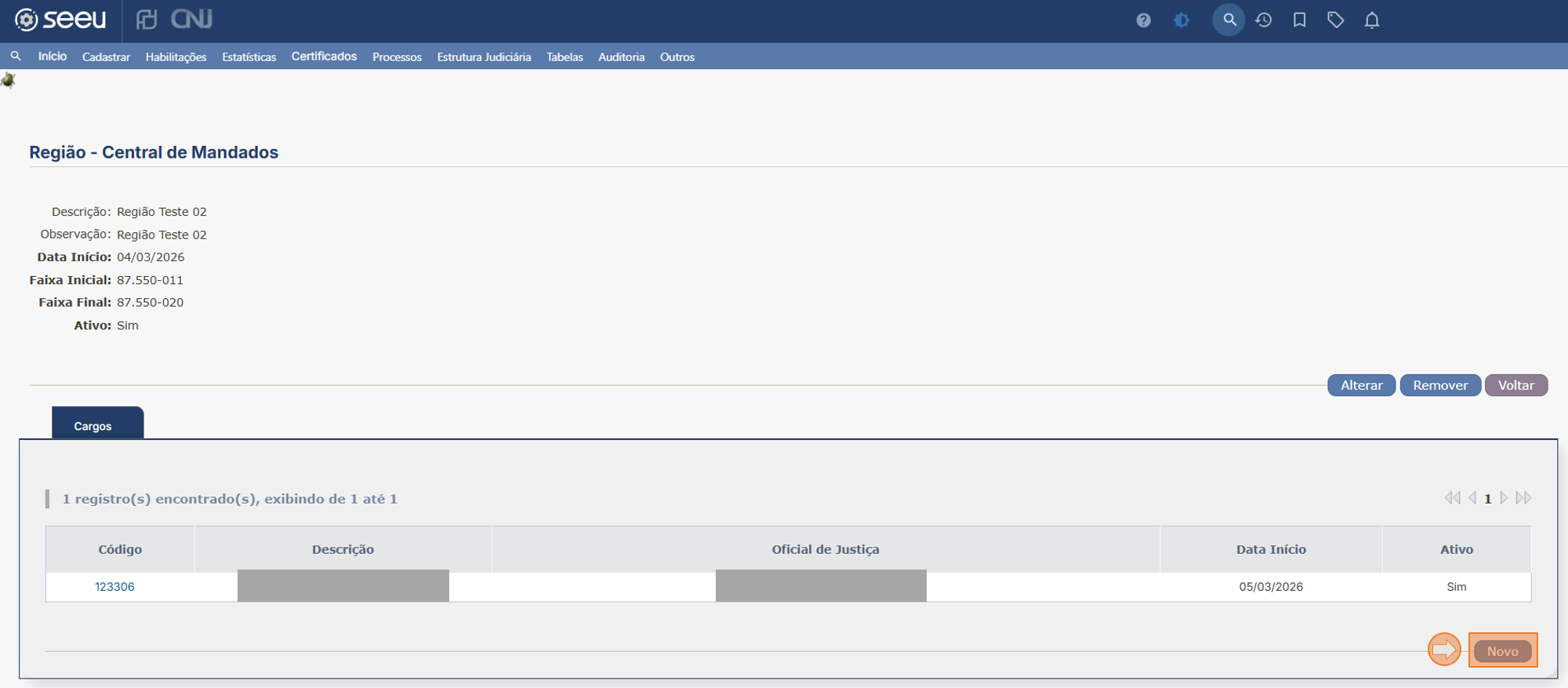
- Clique no botão Novo;
- Preencha os dados e vincule o(a) Oficial de Justiça;
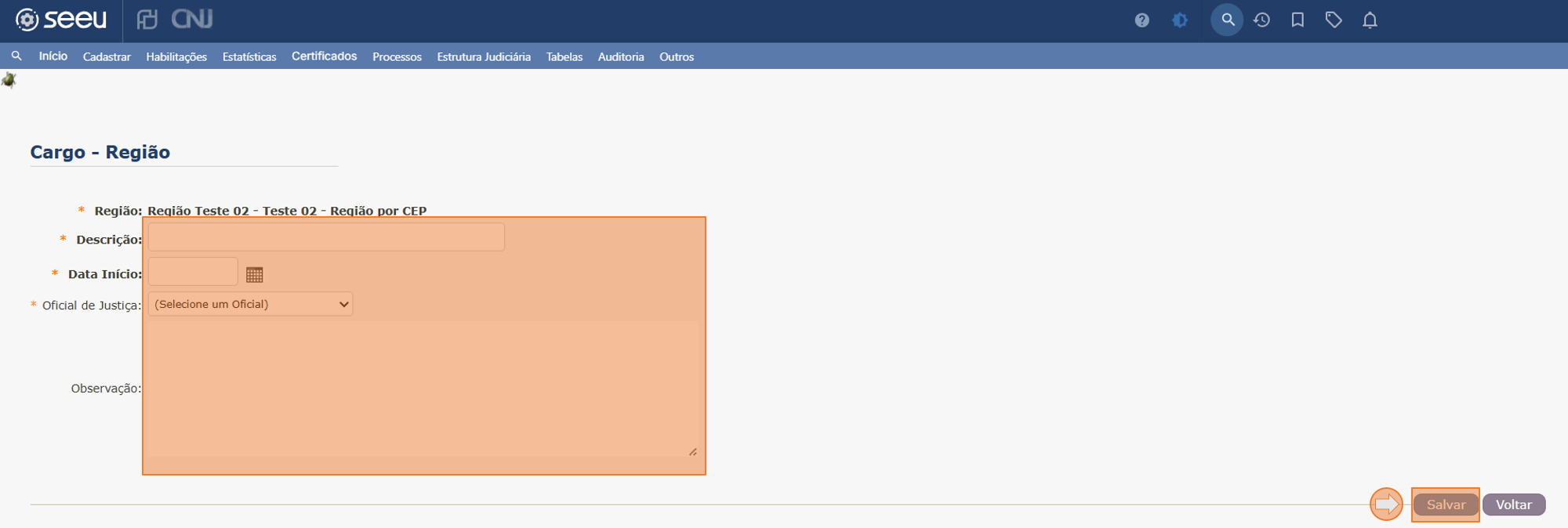
- Clique no botão Salvar.
Gerenciar Cargos na Região por CEP
- Para executar as ações a seguir, clique sobre o Código do Cargo;
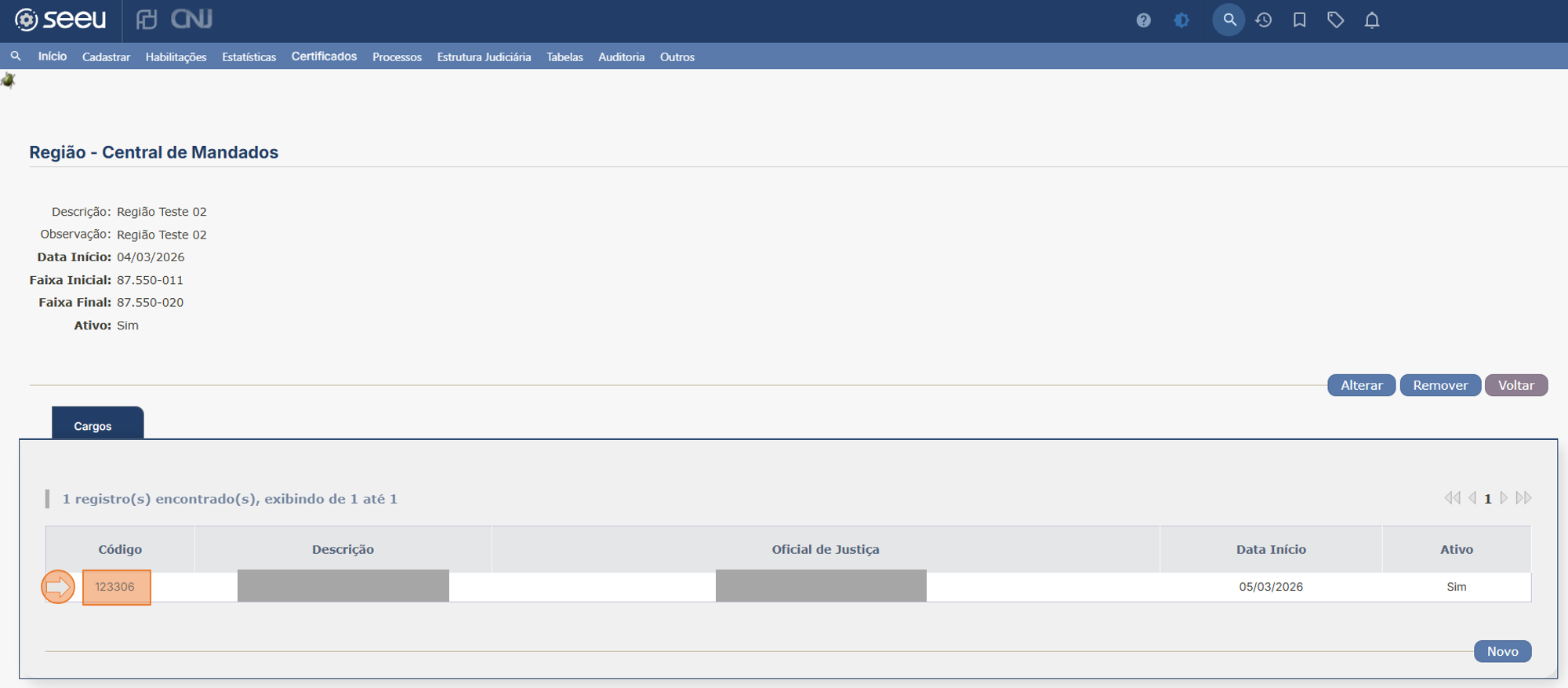
- Para editar, clique no botão Alterar;
- Para remover o(a) oficial da região, clique no botão Remover.
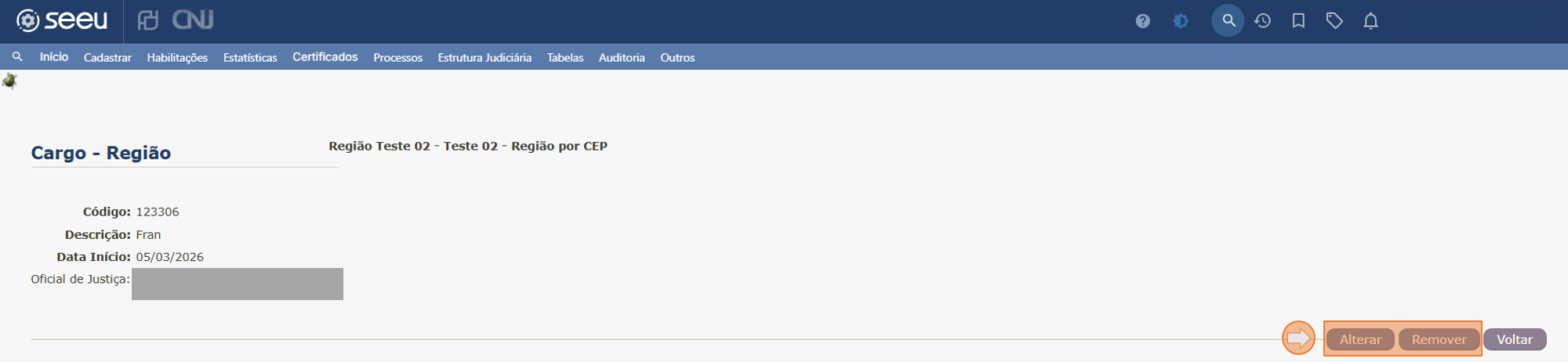
📝 Nota:
- Identificação: O Código do Cargo é gerado automaticamente pelo sistema de forma sequencial, enquanto a Descrição é definida pela Central;
- Vínculo de Oficiais: O(a) Oficial de Justiça deve estar previamente habilitado na Central de Mandados para ser vinculado a um cargo;
- Exclusividade e Substituição: Cada cargo admite apenas um Oficial por vez, podendo haver substituição a qualquer momento;
- Múltiplos Cargos: Um Oficial de Justiça pode ser vinculado a mais de um cargo (na mesma região ou em regiões diferentes), desde que o Tribunal permita essa configuração;
- Sorteio Proporcional: Caso o Oficial possua mais de um cargo, ele concorrerá ao sorteio de mandados proporcionalmente à quantidade de cargos que ocupa;
- Restrição: Se o parâmetro do Tribunal "Permite que o oficial de justiça tenha mais de um cargo?" estiver como Não, o sistema impedirá o vínculo duplicado e exibirá uma mensagem de erro.
Configuração da Vara para Encaminhar Mandados
Perfis de acesso: Administrador(a) do Sistema e Administrador(a) de Tribunal.
Este procedimento determina o comportamento da Vara no momento da expedição dos mandados, definindo o fluxo de envio para cumprimento..
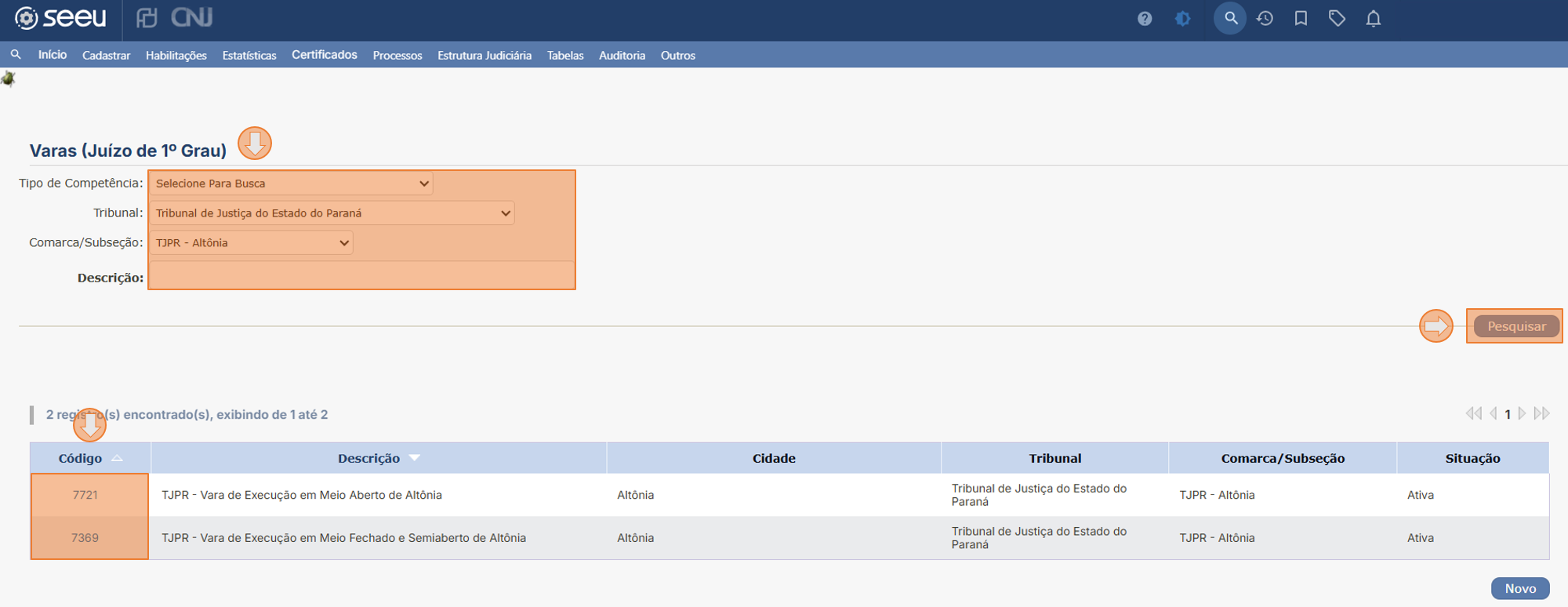
- No menu Cadastrar, opção Vara;
- Utilize os filtros e o botão Pesquisar, para localizar a Vara desejada;
- Clique no Código da Vara, e em seguida, no botão Alterar;
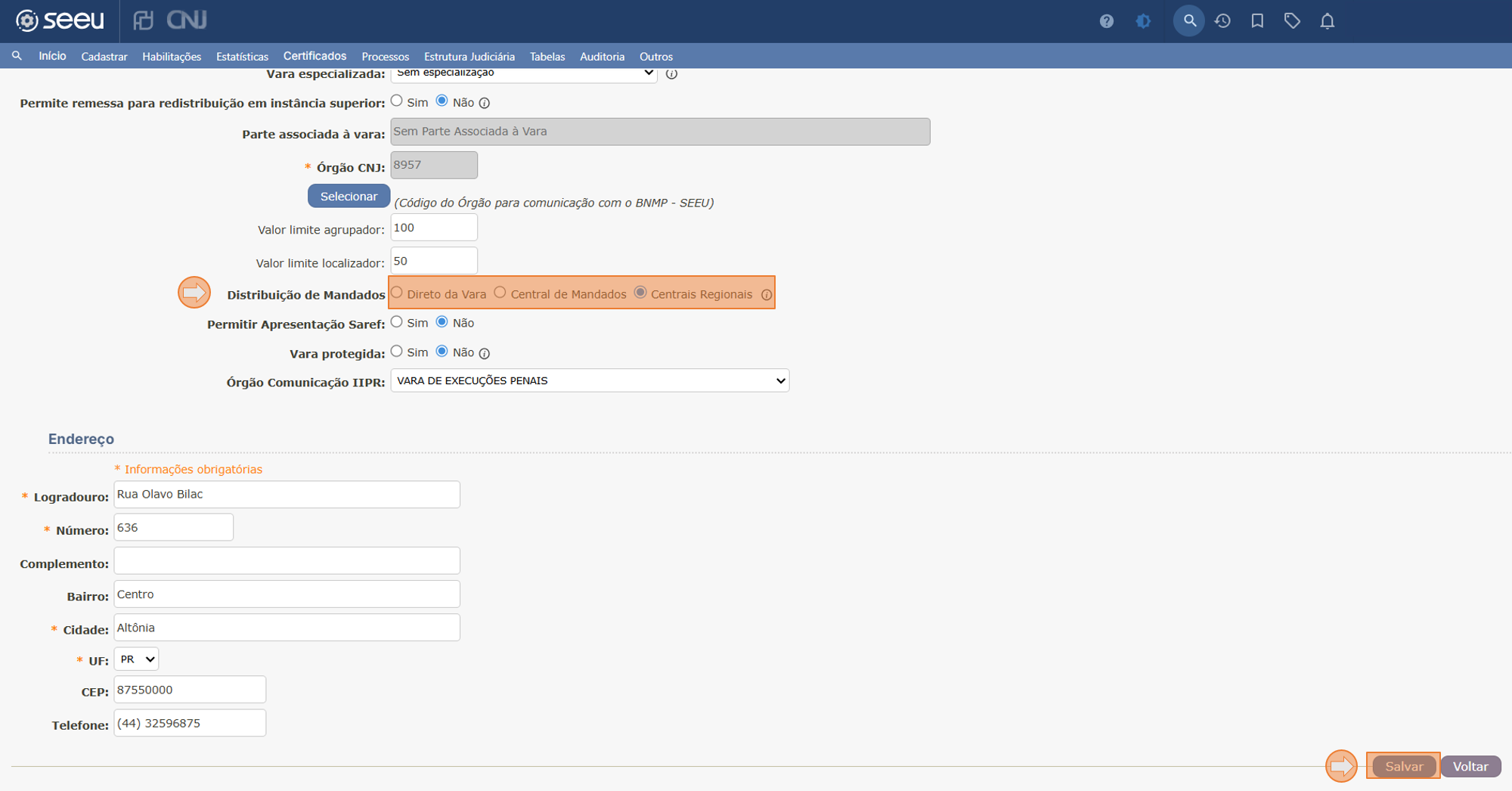
Localize o campo Distribuição de Mandados e escolha uma das opções:
- Diretor da Vara: O mandado é remetido internamente da Vara para um Oficial de Justiça nela vinculado;
- Central de Mandados: O mandado é enviado para a Central de Mandados à qual a Vara está diretamente vinculada na Configuração da Central de Mandados;
- Centrais Regionais: O mandado é enviado para as Centrais de Mandados que atendem a Comarca da Vara.
Clique no botão Salvar.
📝 Nota: Para Comarcas que possuam Centrais de Mandados de tipos diferentes (Tradicional ou Remota) vinculadas, a opção Centrais Regionais é obrigatória para permitir que o usuário escolha a central de destino no ato da expedição.
Resumo das Configurações por Tipo de Central
Para que o fluxo de mandados funcione corretamente, as configurações devem estar alinhadas entre os níveis de Tribunal, Central e Vara. Abaixo, detalhamos as combinações necessárias para cada modalidade:
Tradicional
Utilizada para o cumprimento de mandados presenciais (in loco).
- Cadastro do Tribunal: O campo "Permitir Central de Mandados Remota?" pode estar marcado como Sim ou Não;
- Cadastro da Central: O campo Tipo de Central deve estar como Tradicional. É obrigatório definir uma forma de Distribuição (Cidade, CEP ou Região);
- Configuração da Central: As guias de parametrização (Cidades, CEP, Região ou Regiões por CEP) devem ser preenchidas conforme a escolha feita no cadastro da unidade;
- Configuração da Vara: O campo Distribuição de Mandados pode ser configurado conforme a conveniência da unidade (Diretor da Vara, Central de Mandados ou Centrais Regionais).
Remota
Utilizada para intimações virtuais de custodiados em todo o Tribunal.
- Cadastro do Tribunal: O campo "Permitir Central de Mandados Remota?" deve estar obrigatoriamente marcado como Sim.
- Cadastro da Central: O campo Tipo de Central deve estar como Remota. Deve-se definir a forma de Distribuição desejada (Cidade, CEP ou Região).
- Configuração da Central: A parametrização das áreas de atendimento (vínculo de cidades, CEPs ou criação de regiões) deve seguir o critério definido no cadastro da unidade.
- Configuração da Vara: O campo Distribuição de Mandados deve estar configurado, obrigatoriamente, como Centrais Regionais.
📝 Nota: Sem a configuração de Centrais Regionais no cadastro da Vara, a Central Remota não ficará visível para os usuários no momento da expedição dos mandados.
Ordenação de Mandados
Perfis de acesso: Analista Judiciário e Técnico Judiciário.
Este procedimento descreve como realizar a ordenação de cumprimentos, integrando as regras de distribuição territorial e a modalidade remota.
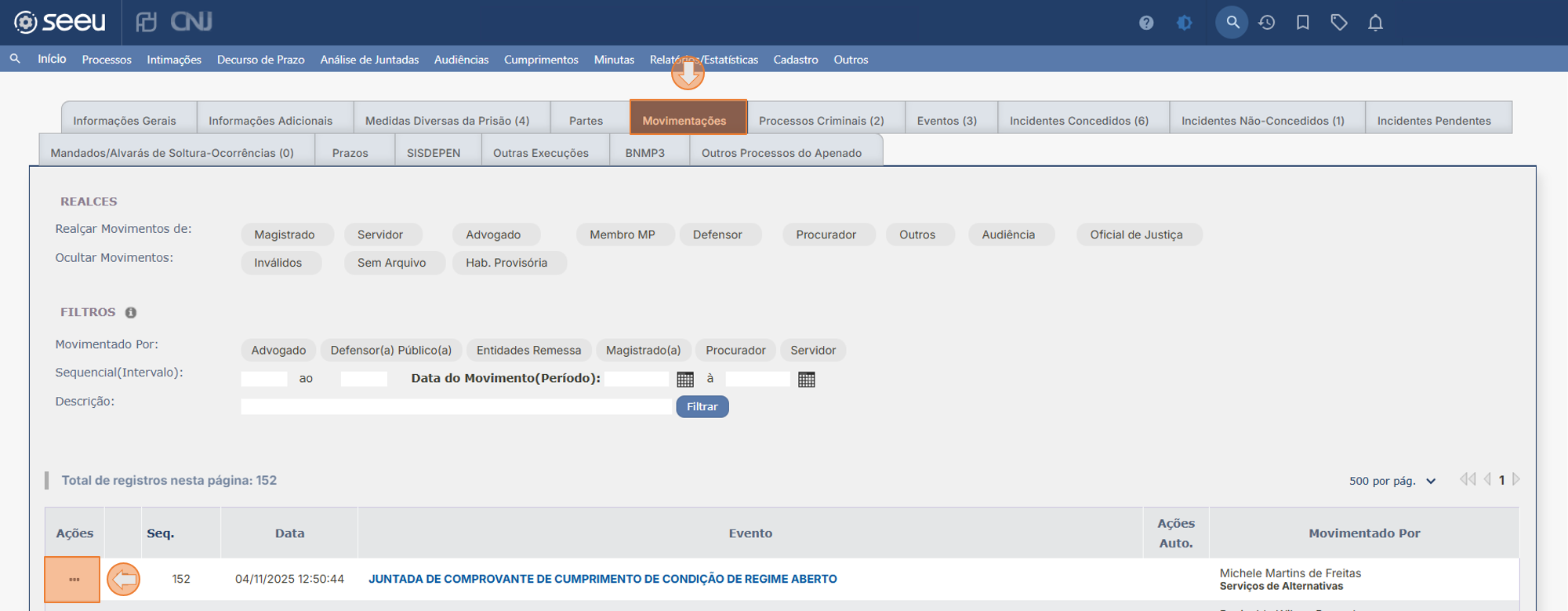
- No processo desejado, acesse aba Movimentação do respectivo processo e clique na opção Ações;
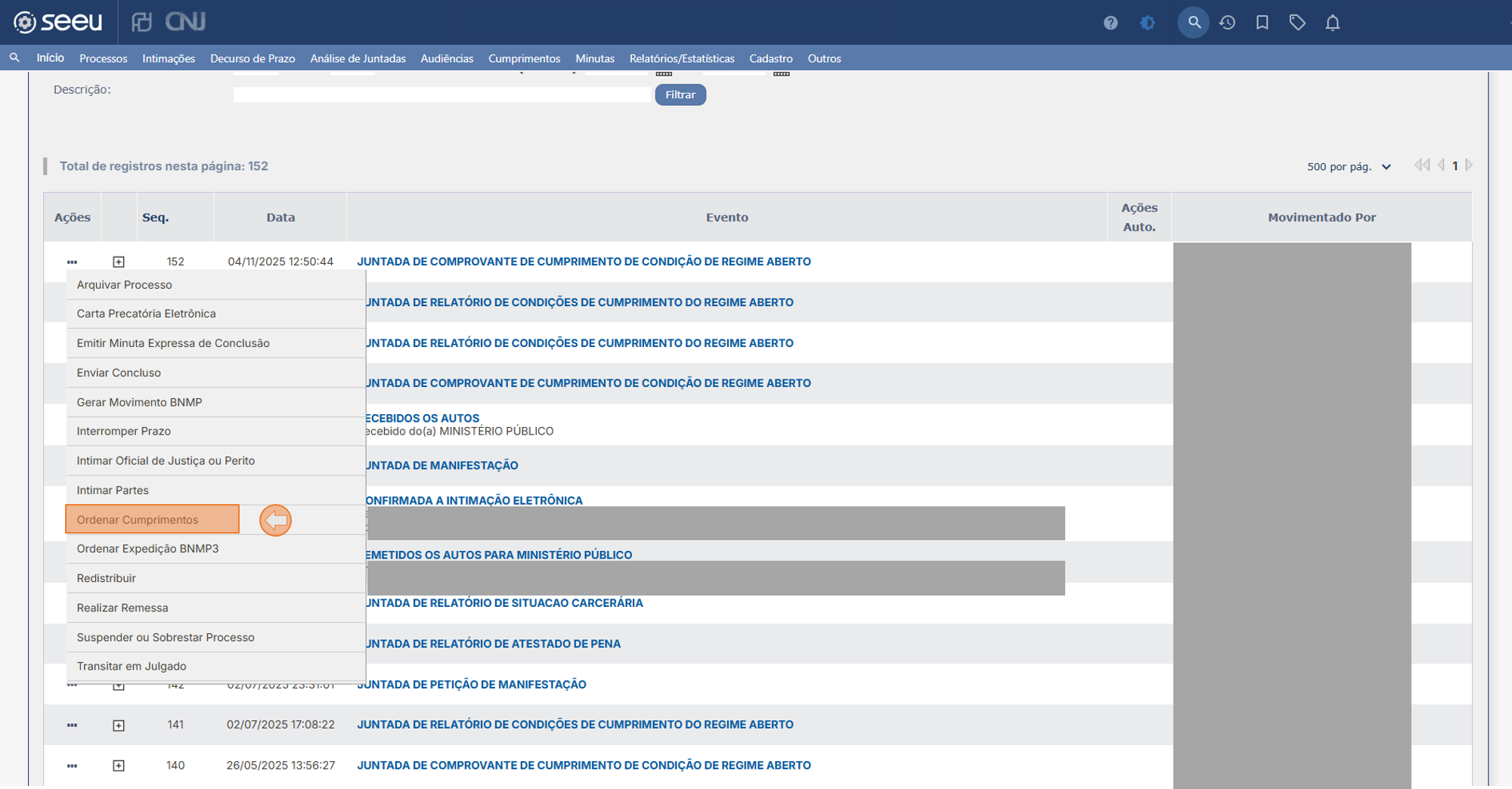
- Selecione a opção Ordenar Cumprimentos;
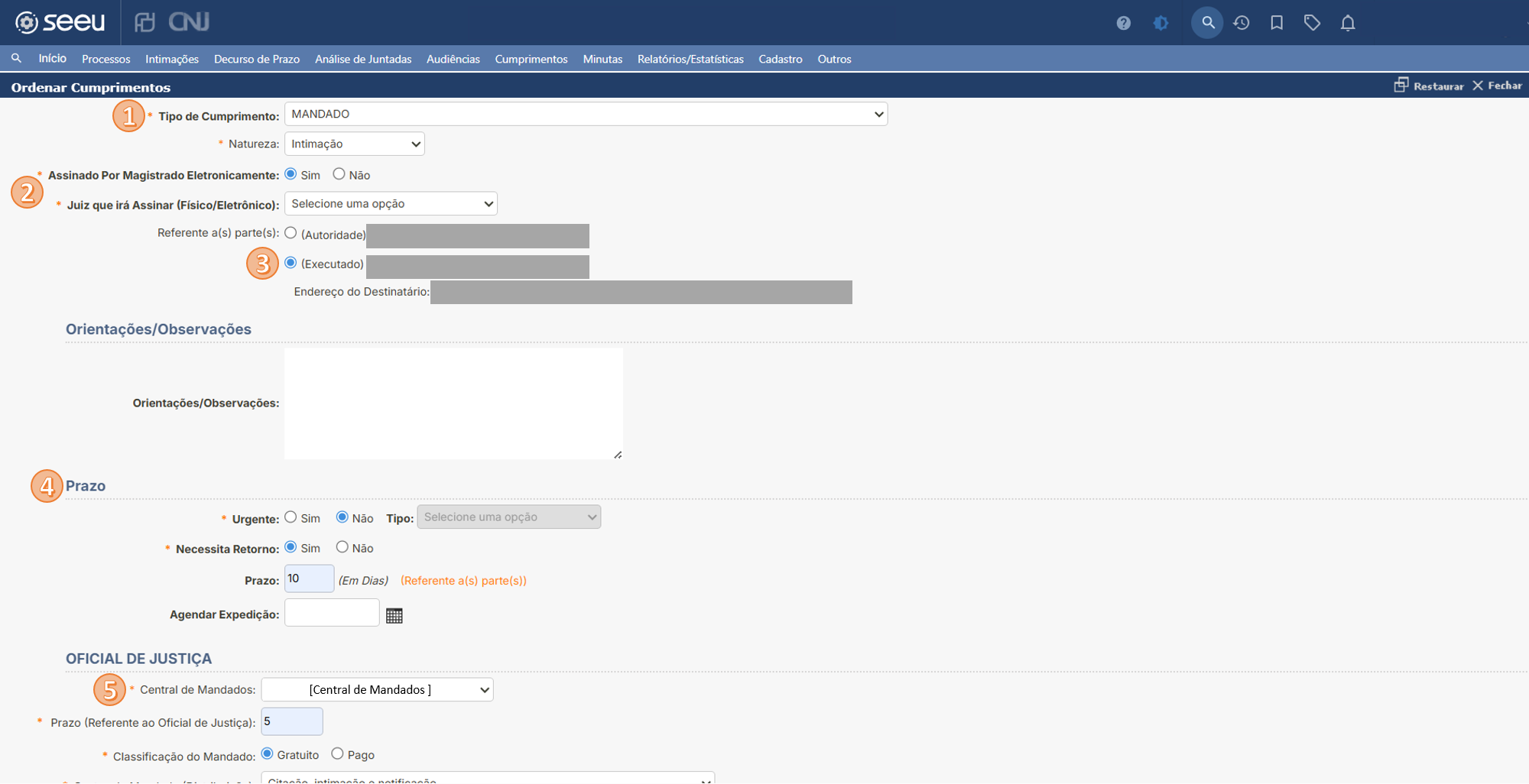
- Preencha os dados solicitados para a ordenação:
- Tipo de Cumprimento e Natureza;
- Assinatura Digital: informe se o mandado será assinado digitalmente e, em caso positivo, selecione o Magistrado responsável;
- Destinatário: selecione a parte que receberá o mandado;
- Prazo: defina as informações de urgência e tempo para cumprimento;
- Oficial de Justiça: insira as informações para o cumprimento da ordem.
- Clique no botão Ordenar.
📝 Nota:
- Exibição do Campo Central: O campo Central de Mandados somente será exibido se, no cadastro da Vara, a opção Centrais Regionais estiver selecionada no campo Distribuição de Mandados;
- Sugestão por Cidade: Se a Central estiver configurada com distribuição por Cidade, o sistema sugerirá automaticamente a(s) unidade(s) que atende(m) o município de destino;
- Sugestão por CEP: Se configurada por CEP, o sistema sugerirá a Central que cobre o intervalo de código postal do endereço de destino;
- Ordenação para custodiados: Se o Tribunal utilizar a Central Remota, o sistema verificará o campo Local da Prisão (na capa do processo). Caso o destinatário esteja custodiado, o sistema sugerirá automaticamente a Central do tipo Remota para o cumprimento;
- Atualização de Dados: Para atualizar ou corrigir o Local da Prisão, o ajuste deve ser feito diretamente nos dados da capa do processo antes de iniciar a ordenação;
- Variável no Documento: para incluir o Local da Prisão no texto do Mandado, utilize a variável de modelo correspondente durante a elaboração ou edição do documento;
- A ordenação será formalmente encaminhada para a Central selecionada no momento da sua expedição definitiva.
Referências e Manuais Complementares
Para detalhamento sobre a edição de documentos e procedimentos específicos de cada perfil, utilize os links de apoio abaixo:
1. Elaboração de Mandados
Instruções sobre a criação de documentos e o uso das ferramentas de edição:
- Manual para Servidores e Magistrados (Seção Servidor): Acesse aqui
- Manual do Editor de Texto: Acesse aqui
2. Distribuição de Mandados
Orientações sobre o gerenciamento das ordens judiciais dentro da Central:
- Manual para Servidores da Central de Mandados: Acesse aqui
3. Cumprimento de Mandados
Procedimentos para recepção, cumprimento e devolução das diligências:
- Manual do Oficial de Justiça: Acesse aqui
Histórico de Versão do Documento
| Versão | Data | Autor | Descrição |
|---|---|---|---|
| 0.1 | 16/04/2026 | Francisca Maciel – Analista de Requisitos | Elaboração do Manual: Central de Mandados - Tradicional e Remota. |
| 0.2 | 28/04/2026 | Cleide Diniz – Analista de Requisitos | Construção do Manual: Central de Mandados - Tradicional e Remota em formato markdow. |
| 1.0 | 18/05/2026 | Cleide Diniz – Analista de Documentos | Publicação do documento. |