Manual - Automação para Realizar Outras Remessas (Local de Prisão)
Objetivo
Apresentar a funcionalidade de automação da ação “Realizar Outras Remessas”, permitindo o envio automático de remessas aos presídios (locais de prisão), com foco na otimização, eficiência e celeridade do fluxo processual, bem como na viabilização de manifestações, intimações e demais atos processuais pelas unidades prisionais.
Este manual tem como propósito orientar, de forma clara e detalhada, o procedimento para configuração da automação e utilização do Modelo de Documento Automatizado, possibilitando a realização de remessas com envio automático aos locais de prisão vinculados à entidade de remessa da vara do processo, sempre que houver local de prisão cadastrado, a partir das movimentações realizadas na árvore do magistrado.
Com o intuito de viabilizar essa automação, foi disponibilizada a funcionalidade de cadastro de Local de Prisão no processo. Além disso, o cadastro da Entidade de Remessa do tipo “DEPEN” foi aprimorado, passando a permitir a vinculação do Local de Prisão à respectiva entidade, assegurando maior integração e eficiência no fluxo processual.
Pré-requisitos
Antes de utilizar a ferramenta, verifique:
• Local de Prisão cadastrado
Acesse o link - Manual Cadastro dos Locais de Prisão/Acolhimento/Internação
• Processo com Local de Prisão cadastrado
Acesse o link - Manual Cadastro do Local de Prisão no processo
• Existência de Entidade de Remessa (DEPEN) vinculada ao local
Acesse o link - Manual Cadastro de Entidades de Remessa
• Entidade vinculada à Vara do processo
Acesse o link - Manual Vincular Entidade de Remessa à Vara
Perfis
A ferramenta está disponível para os perfis:
Analista Judiciário,
Técnico(a) Judiciário(a),
Estagiário(a),
Assessor(a) de Magistrado
Magistrado.
Consultar Lista de Modelos de Documentos
O acesso é realizado por meio da interface do SEEU na ferramenta dos Modelos de Documentos. O usuário pode acessar a funcionalidade a partir do menu onde apresenta o Nome do Usuário e selecionar a opção Meus Modelos de Documentos.
Tela Lista Modelos de Documentos
• A tela para pesquisa de Modelos de Documentos Automatizados disponibiliza as opções de filtros para busca.
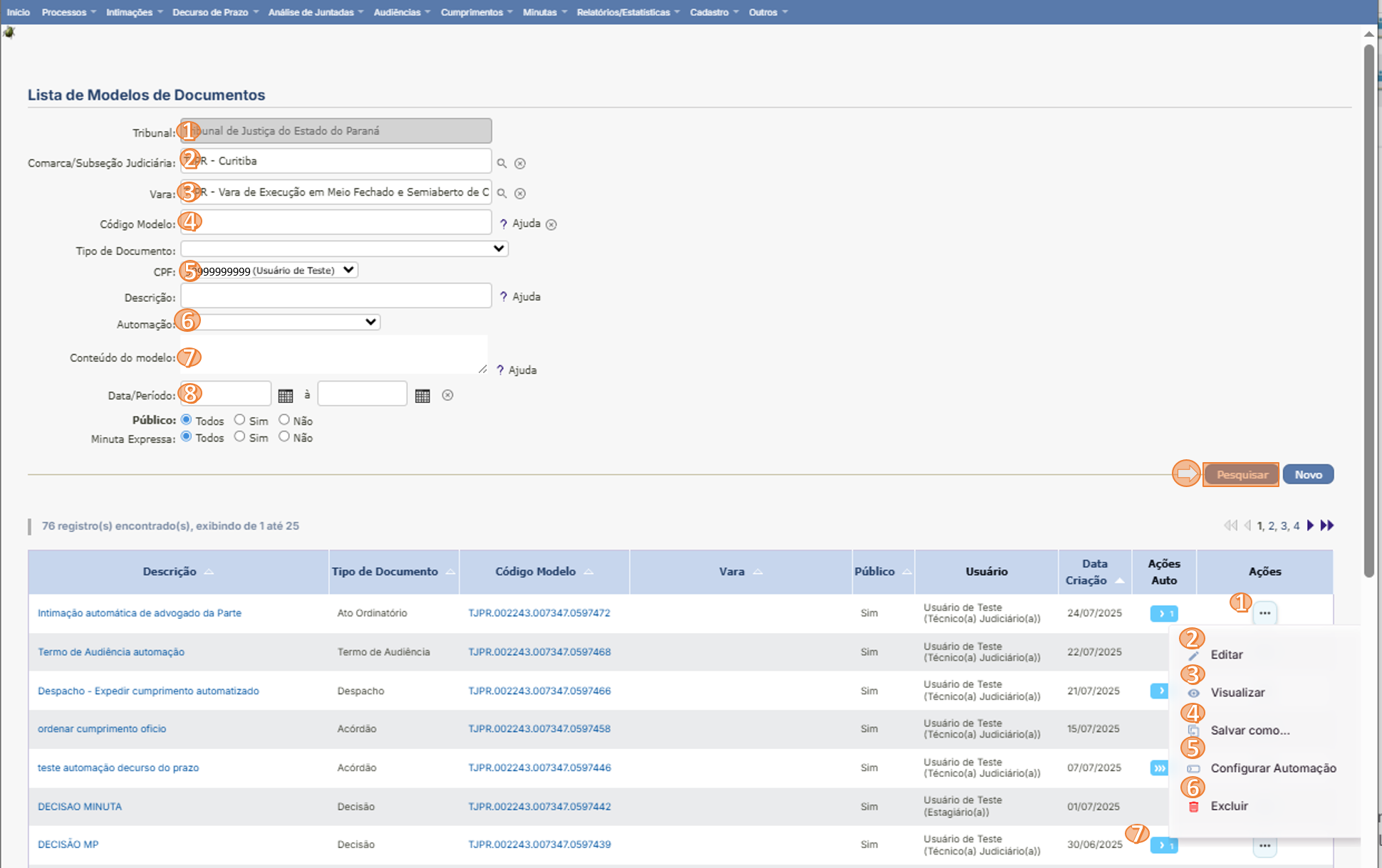
• Os filtros de busca permitem:
- Buscar documento informando o Tribunal;
- Buscar documento informando a Comarca/Subseção Judiciária";
- Buscar documento informando a Vara;
- Buscar documento informando o Código Modelo;
- Buscar documentos criados pelo usuário logado informando o CPF;
- Buscar documentos informando a Automação;
- Busca de documento informando o Conteúdo do Documento;
- A busca por Período permite pesquisar documentos dentro de um período informado.
📝 A apresentação de opções para filtros de Modelos de Documentos varia de acordo com perfil do usuário.
• Funcionalidades na lista de documentos:
- Listar as ações no modelo de documento
 permite listar as ações a serem executadas no modelo de documento;
 - Editar
 permite alterar o modelo de documento;
 - Visualizar
 permite visualizar o modelo de documento;
 - Salvar Como
 permite criar um novo modelo de documento a partir de um documento da lista;
 - Configurar Automação
 permite configurar o modelo de documento automatizado.
 - Excluir
 permite excluir o modelo de documento;
 - Visualizar Automação
 permite visualizar automação configurada no modelo de documento.
Configuração de Automação em Modelos de Documentos
• Para configurar uma automação em um modelo, primeiro pesquise um modelo do seu usuário, escolhendo no filtro de busca o seu CPF.
📝 Os Modelos de Documentos Automatizados são configurados a partir de um Modelo de Documento já criado pelo próprio usuário logado e dentro da mesma área de atuação. No entanto, não será possível configurar automações em Modelos de Documentos criados por ele em outra Vara. O usuário logado poderá visualizar os Modelos de Documentos Automatizados configurados por outros usuários, desde que estes sejam da mesma Vara.
• Para acessar a tela de configuração da Automação, clique na opção Configurar Automação , disponível no ícone de três pontos localizado na coluna Ações. Essa opção está disponível apenas para os modelos de documentos criados pelo usuário logado.
Tela Lista Modelos de Documentos para configurar automação
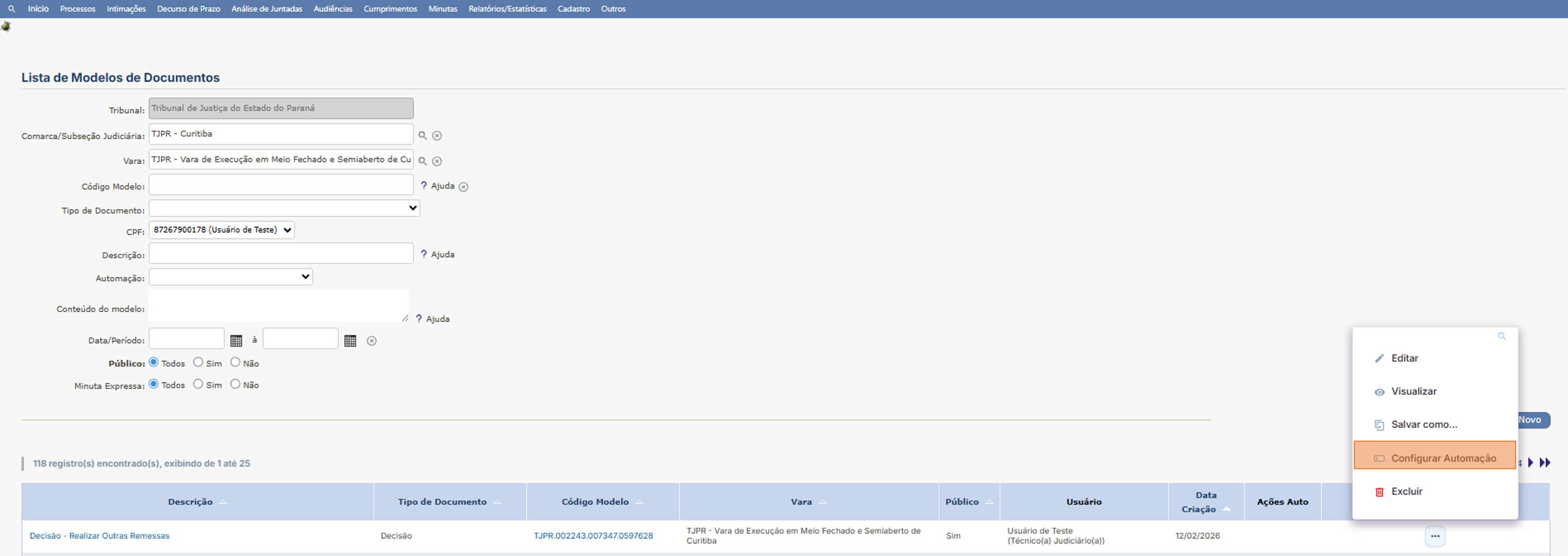
• Para o usuário com perfil de Analista/Técnico deve selecionar a opção de Configurar Automação no modelo de documento já criado pelo usuário logado.
O sistema disponibiliza a opção "Configurar Automação", disponível no menu de três pontos (...) da coluna Ações, apenas para os modelos de documentos criados pelo usuário logado.
Consultar Lista de Automação do Modelo de Documento
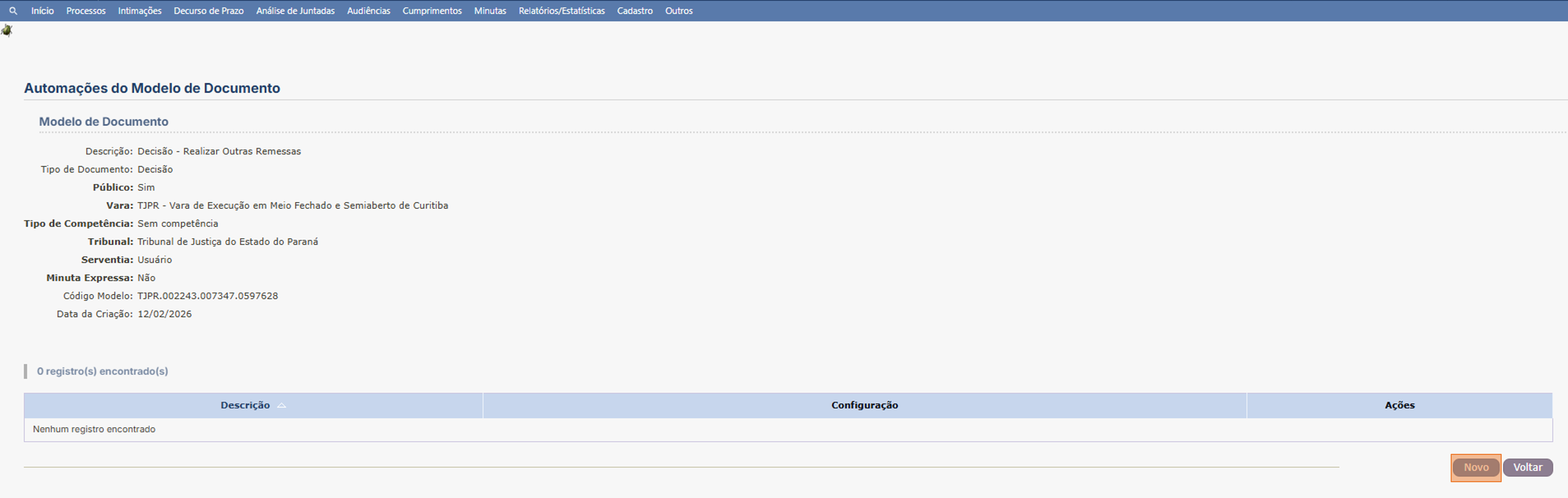
• Na tela Automações do Modelo de Documentos é possível criar Nova Automação no Modelo de Documento, selecionada opção NOVO.
Tela Lista as Automações em Modelo de Documento
• O sistema apresenta a tela para configurações da Nova Automação no Modelo de Documento.
Tela Nova Automação do Modelo de Documento
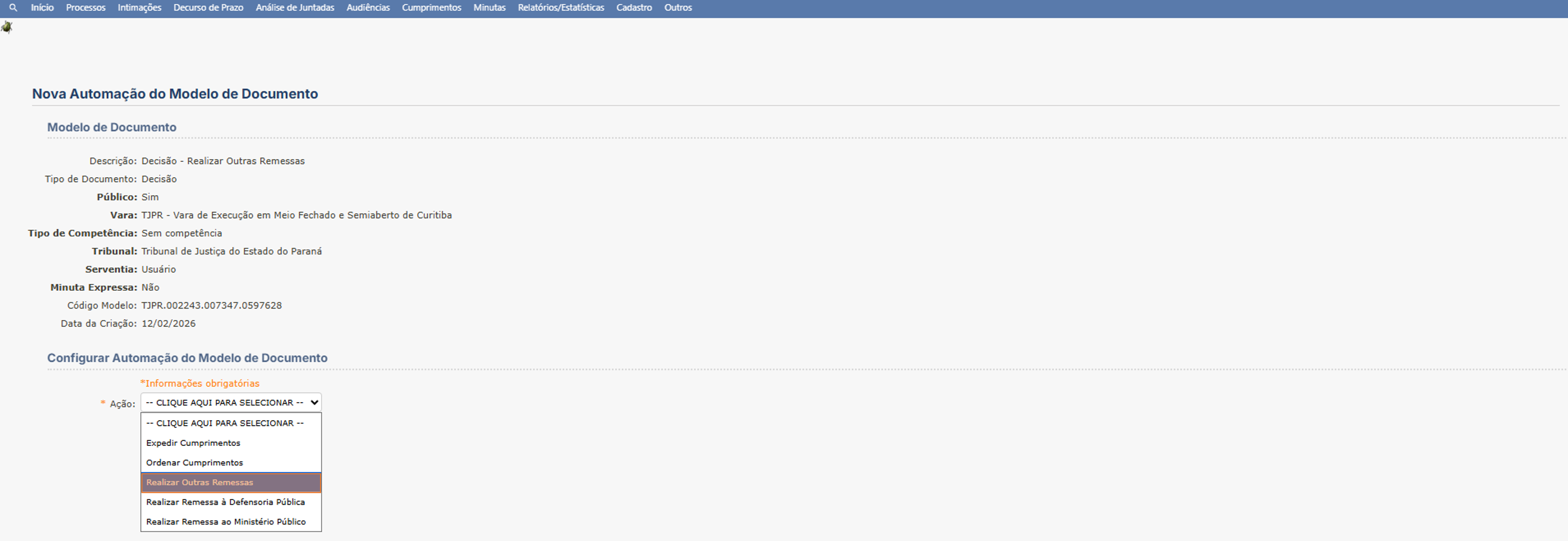
• Para configurar a automação, selecione a ação Realizar Outras Remessas no campo Ação.
Tela Configura Nova Automação Realizar Outras Remessas
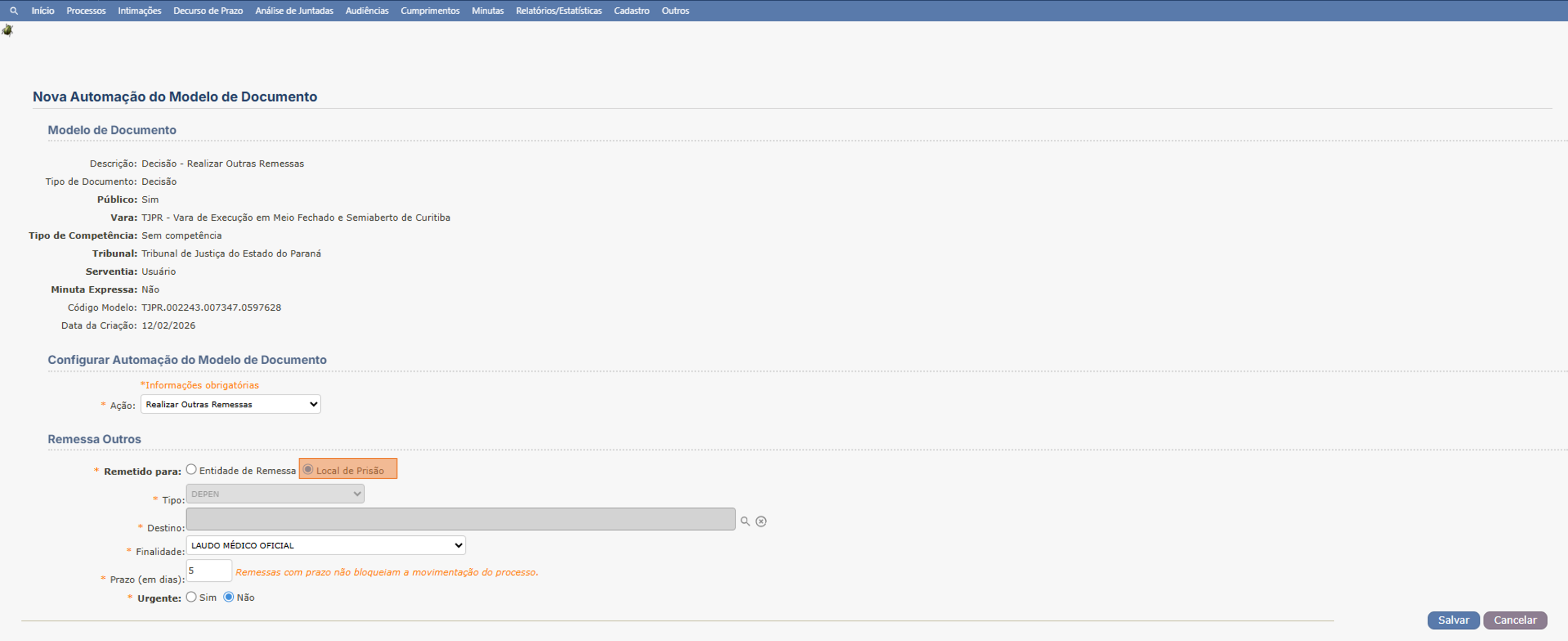
• Para realizar a remessa automática ao Local de Prisão, selecione a opção “Local de Prisão” n o campo “Remetido para”. Após essa seleção, o sistema preencherá automaticamente o campo “Tipo” com o valor “DEPEN”. O campo Destino, será preenchido automaticamente no momento da utilização do modelo automatizado.
• Em seguida, o usuário deverá preencher os campos obrigatórios: Finalidade, Prazo e Urgente, e por fim, clicar no botão “Salvar”.
Tela lista Automações do Modelo de Documentos
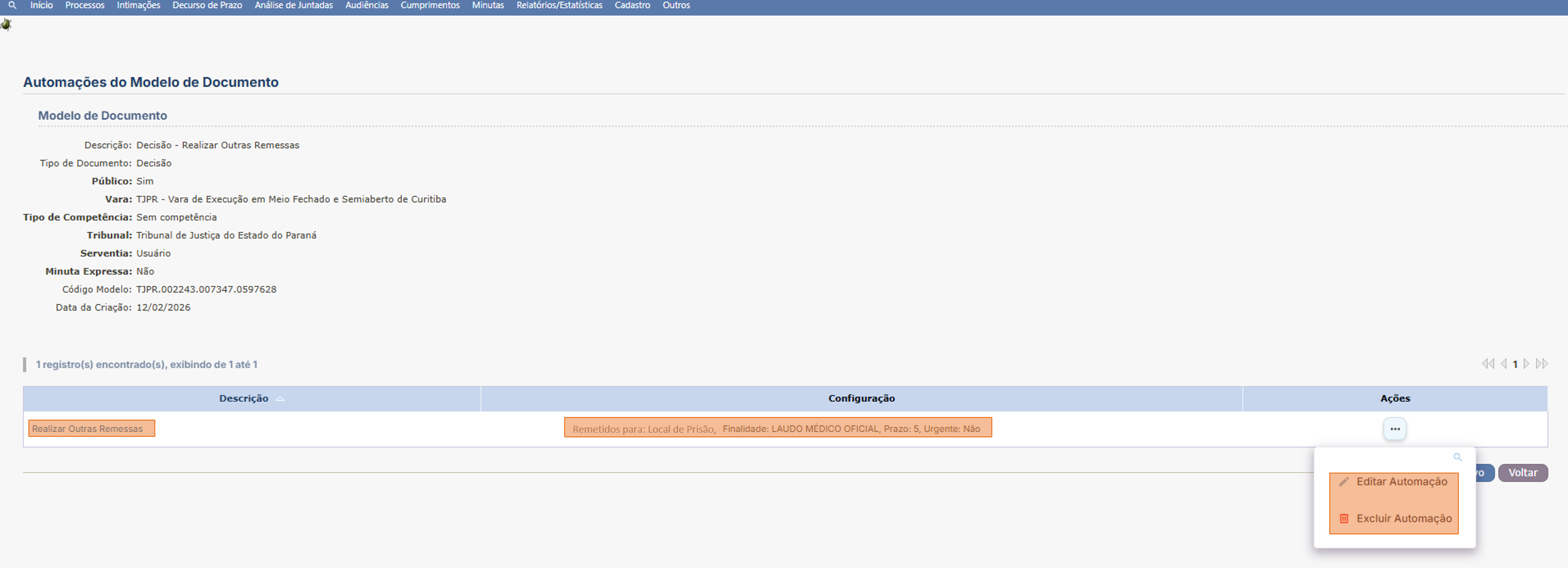
• Para visualizar as automações configuradas no modelo de documento, com opções para Editar ou Excluir automações.
Tela Lista de Modelos de Documentos para visualizar automação configurada no modelo
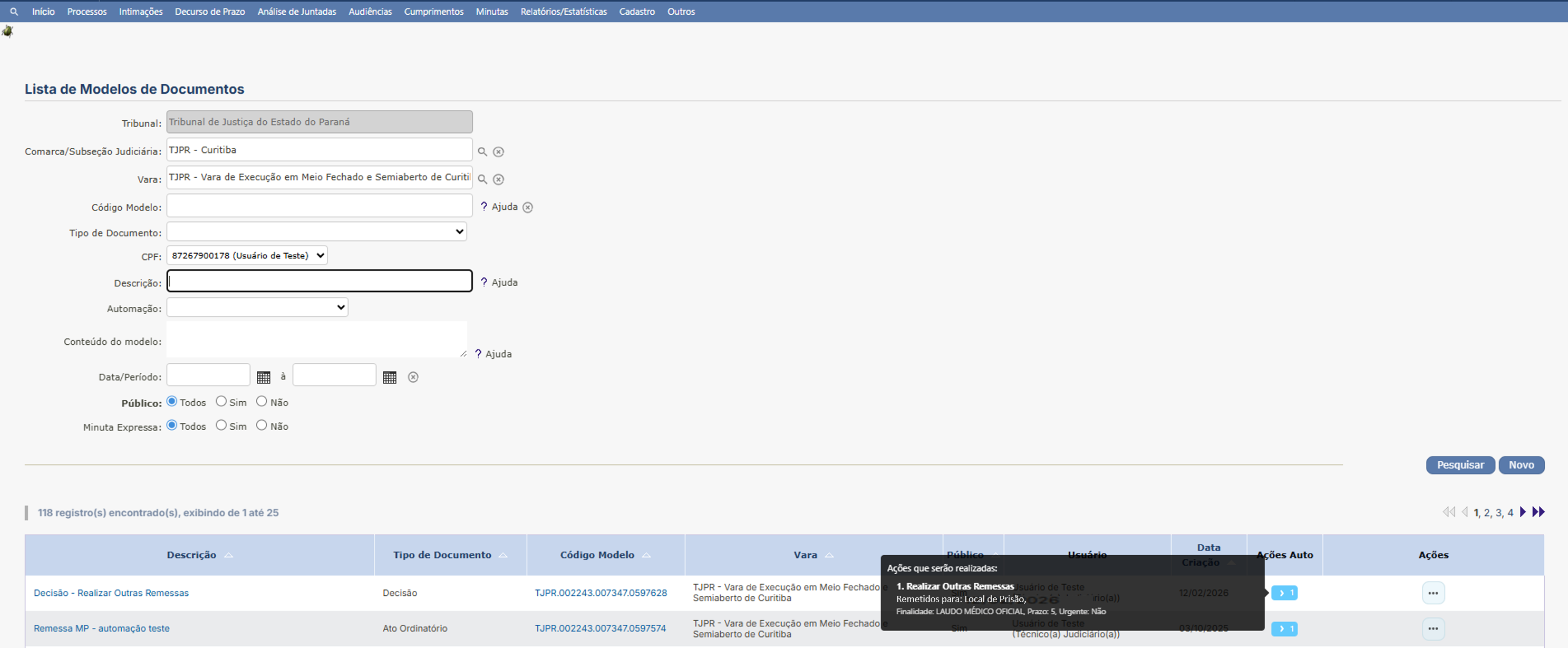
• Para visualizar as automações configuradas no modelo de documento, passe o mouse em cima do ícone de automação que fica na coluna Ações Auto.
Utilização do Modelo de Documento configurado com a Automação Realizar Outras Remessas
Acessar à tela de Conclusões pelo menu Minutas > Decisão
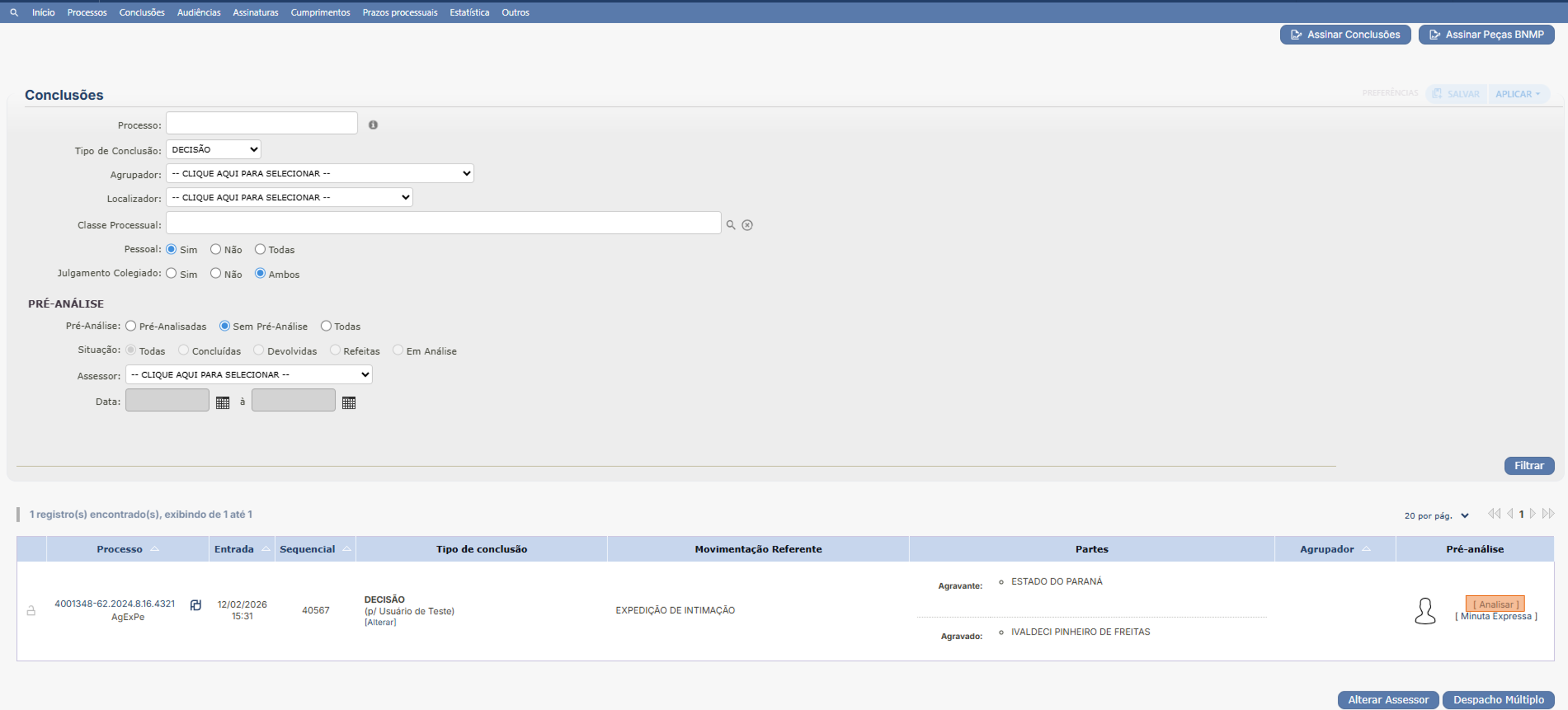
• Para realizar a pré-análise de conclusão utilizando um modelo de documento com automação “Realizar Outras Remessas”, com destino ao Local de Prisão, o usuário com perfil de Analista/Técnico deve clicar no link “Analisar”, disponível na coluna “Pré-análise”.
Tela de Pré-Análise da Conclusão
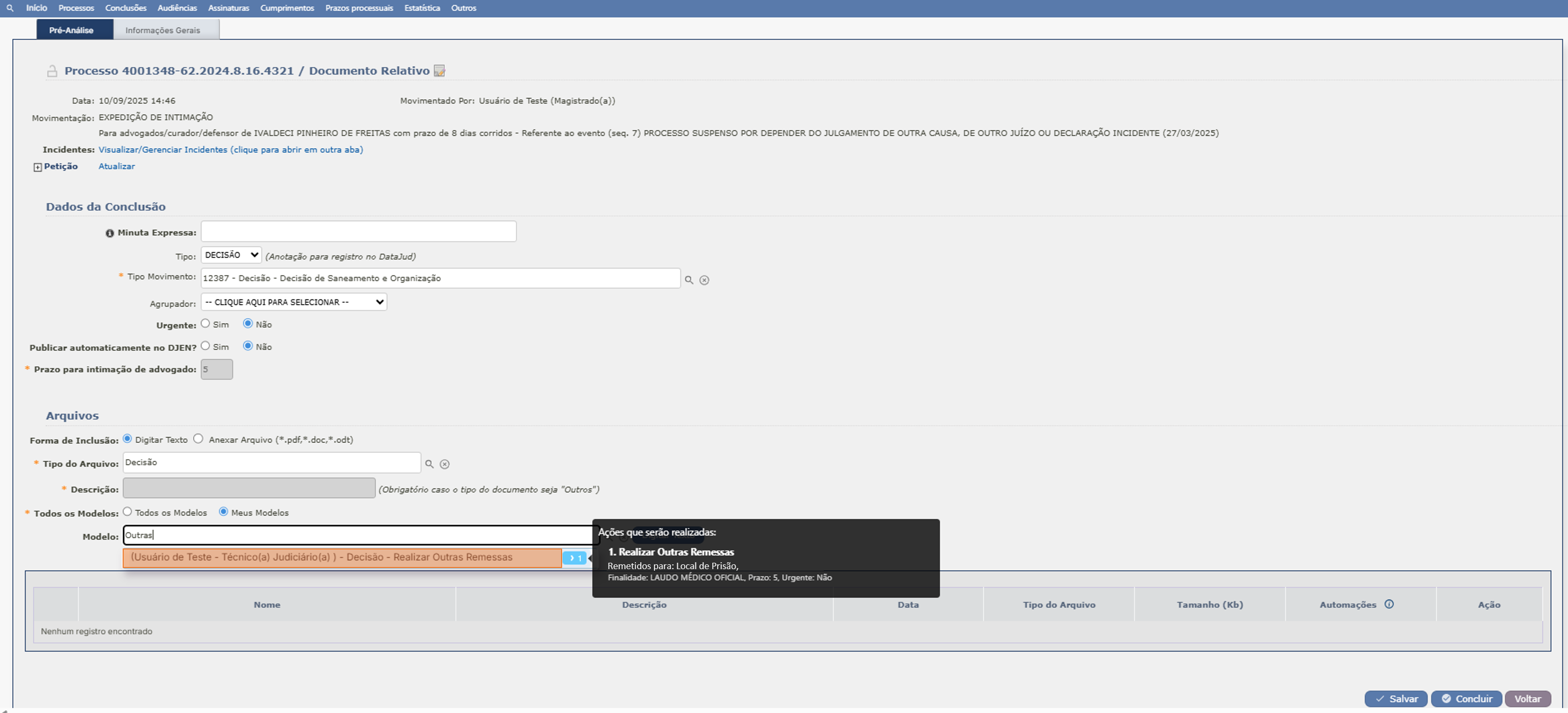
• Para selecionar o modelo de documento com automação, digite o nome do documento em Modelo.
O sistema deve exibir a lista das automações configuradas para o modelo de documento, ao posicionar o cursor sobre o ícone de automação, localizado ao lado da descrição do modelo no campo Modelo.
• Após selecionar o modelo de documento com automação, clicar no botão “Digitar Texto”.
Tela de conferência e confirmação da automação
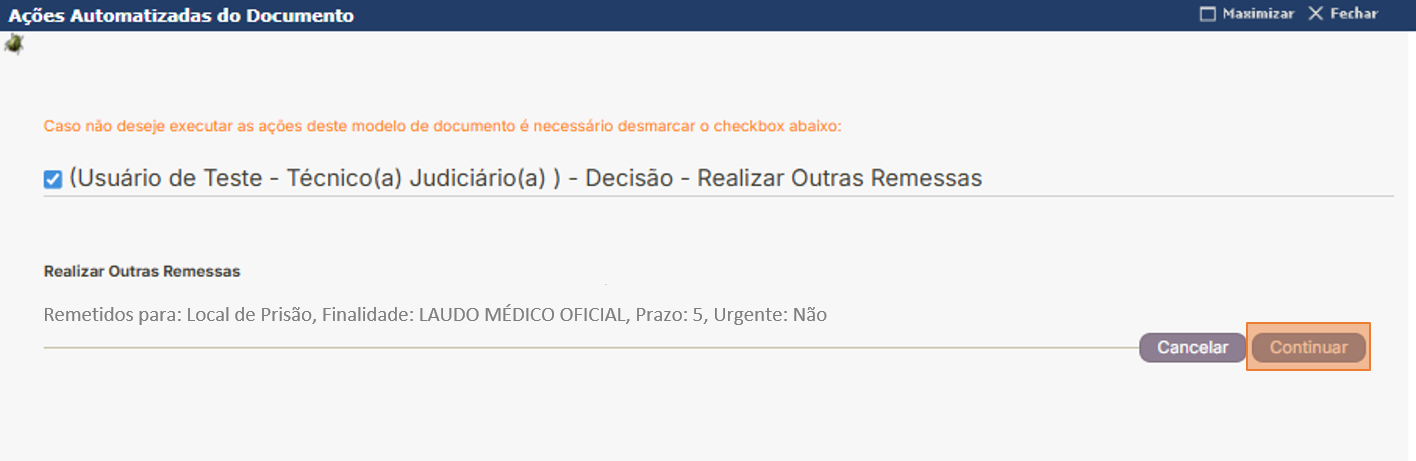
• Conferir os dados da automação Realizar Outras Remessas que foi configurado no Modelo De Documento selecionado e clicar no botão “Continuar” para confirmar automação.
Tela de edição do modelo de documento
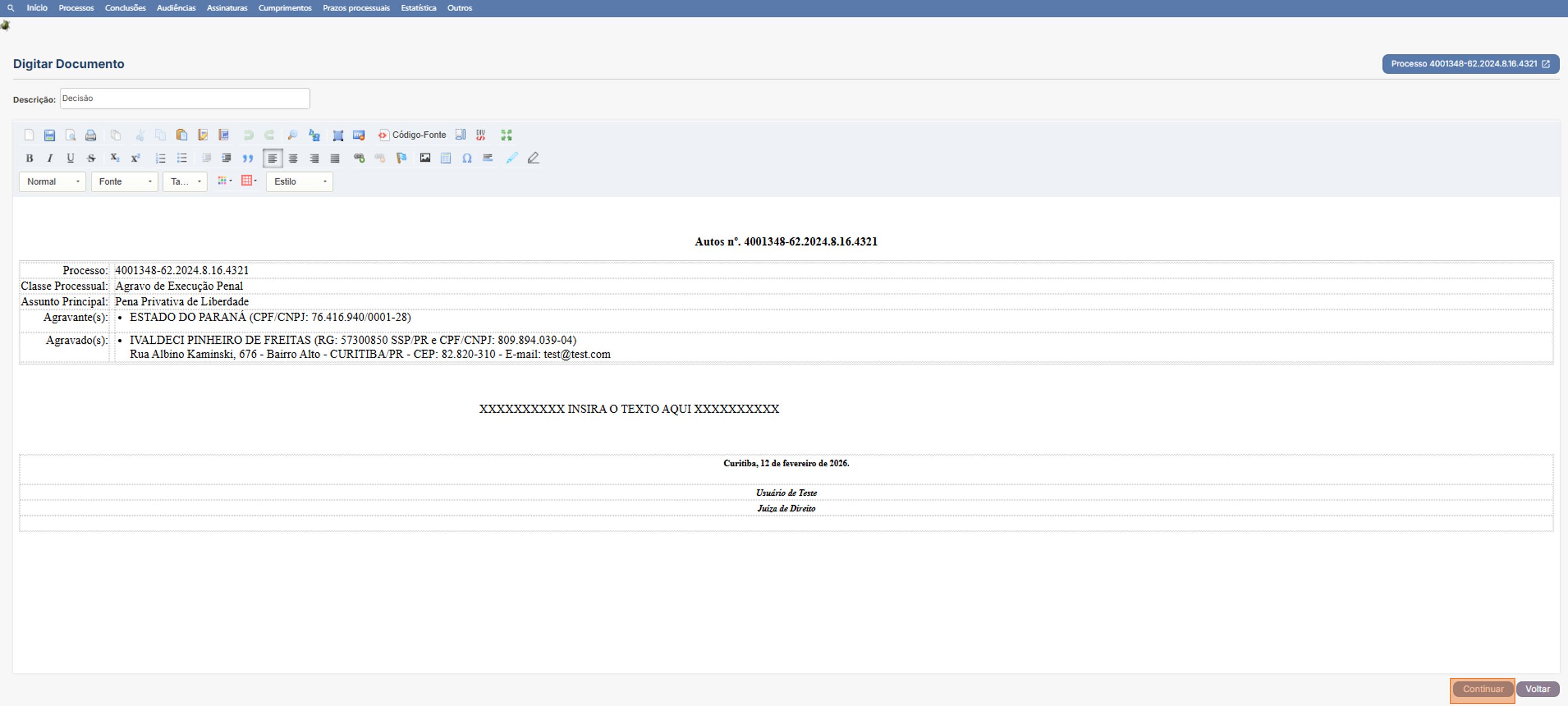
• Conferir o texto do modelo de documento e clicar no botão Continuar.
Tela modelo de documento em pdf
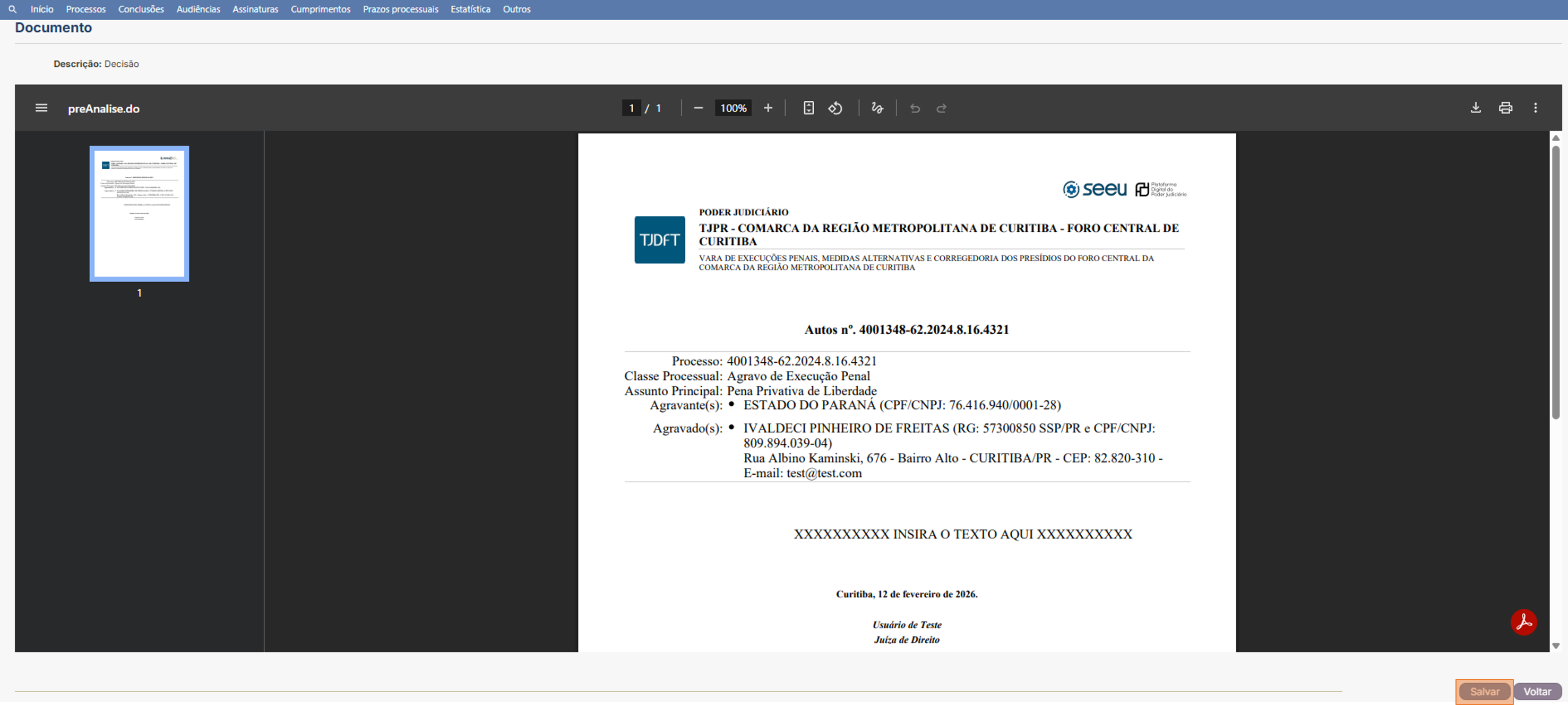
• Conferir o modelo de documento em pdf e clicar no botão “Salvar”.
Tela de Pré-Análise para visualizar inclusão do modelo de documento automatizado
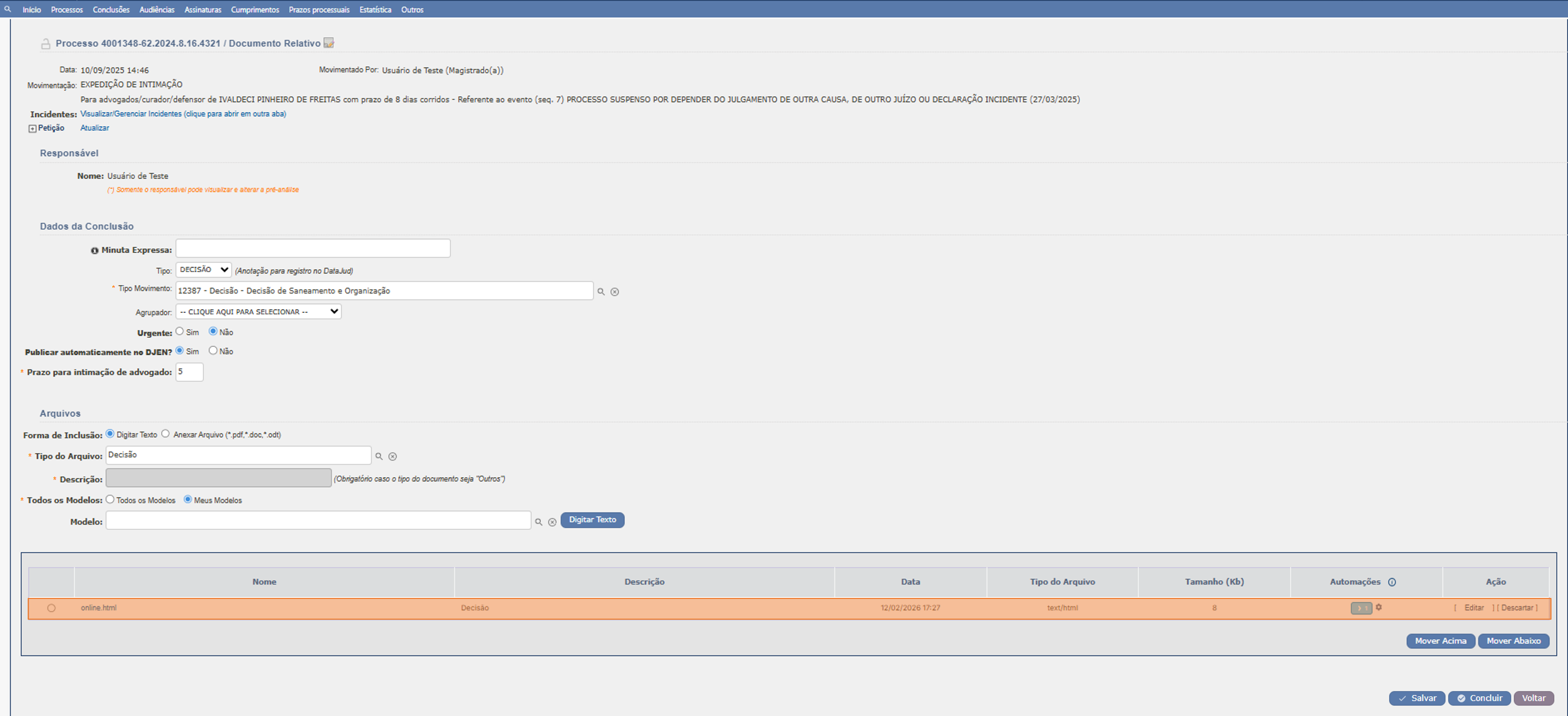
• Conferir o arquivo anexado no grid com as opções para habilitar/desabilitar a automação no modelo, alterar a configuração da automação, editar modelo e descartar modelo.
💡 Informações importantes:
Ao posicionar o cursor sobre o ícone de automação que fica na coluna Automações, o sistema apresenta a lista de automações configuradas no modelo.
Ao clicar no ícone de automação, o sistema permite habilitar ou desabilitar a automação no modelo, conforme o estado atual.
Ao clicar no ícone de engrenagem, localizado ao lado do ícone de automação, o sistema apresenta a tela para edição da configuração da automação.
Ao passar o cursor sobre o ícone de informação (i) na coluna Automações, o sistema apresenta uma legenda com a descrição dos ícones de automação.
Caso o sistema exiba o ícone de automação em cor transparente, com uma engrenagem laranja , isso indica a existência de valores inválidos nas configurações da ação de automação. Essa sinalização ocorre após a validação das regras negociais da ferramenta, quando alguma delas não é atendida.
Para verificar a configuração do modelo, o usuário deve clicar no ícone da engrenagem.
Tela para verificar e atualizar dados da configuração da automação
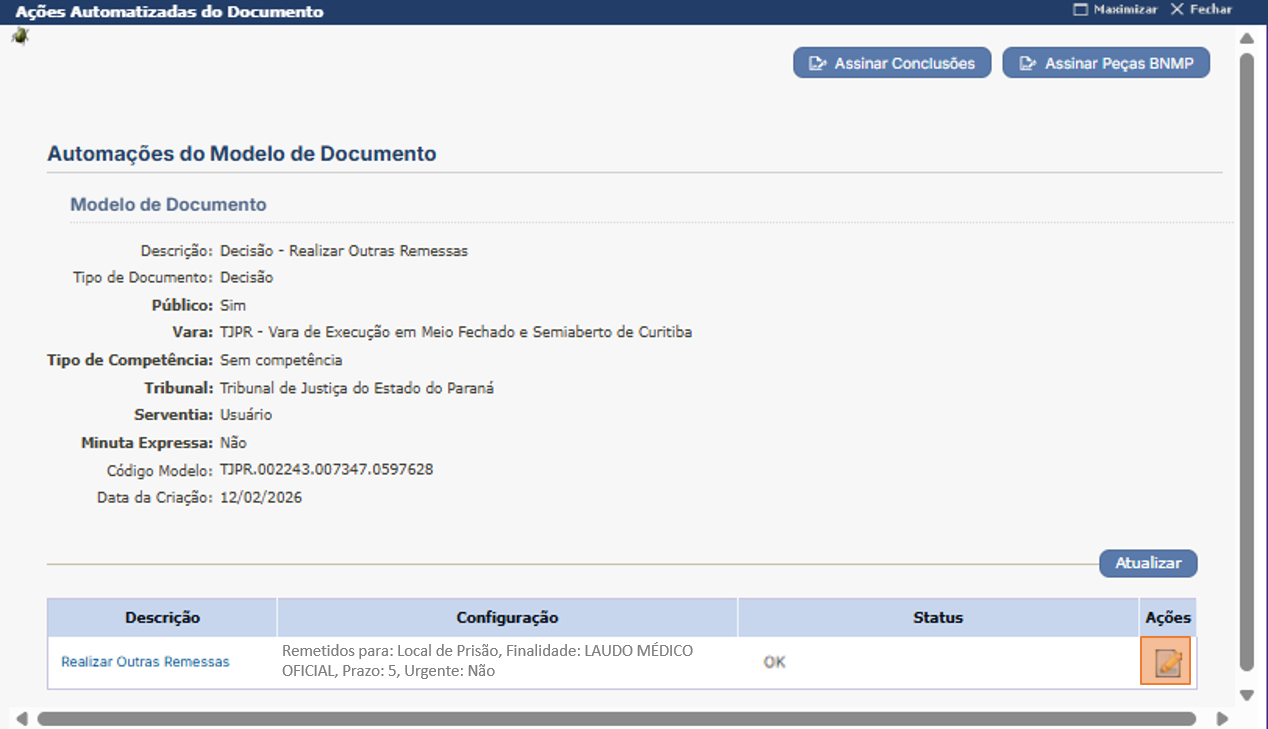
• Conferir os dados da configuração da automação, clicar no ícone Editar, localizado na coluna Ações.
Tela de edição da configuração dos dados da automação no modelo de documento
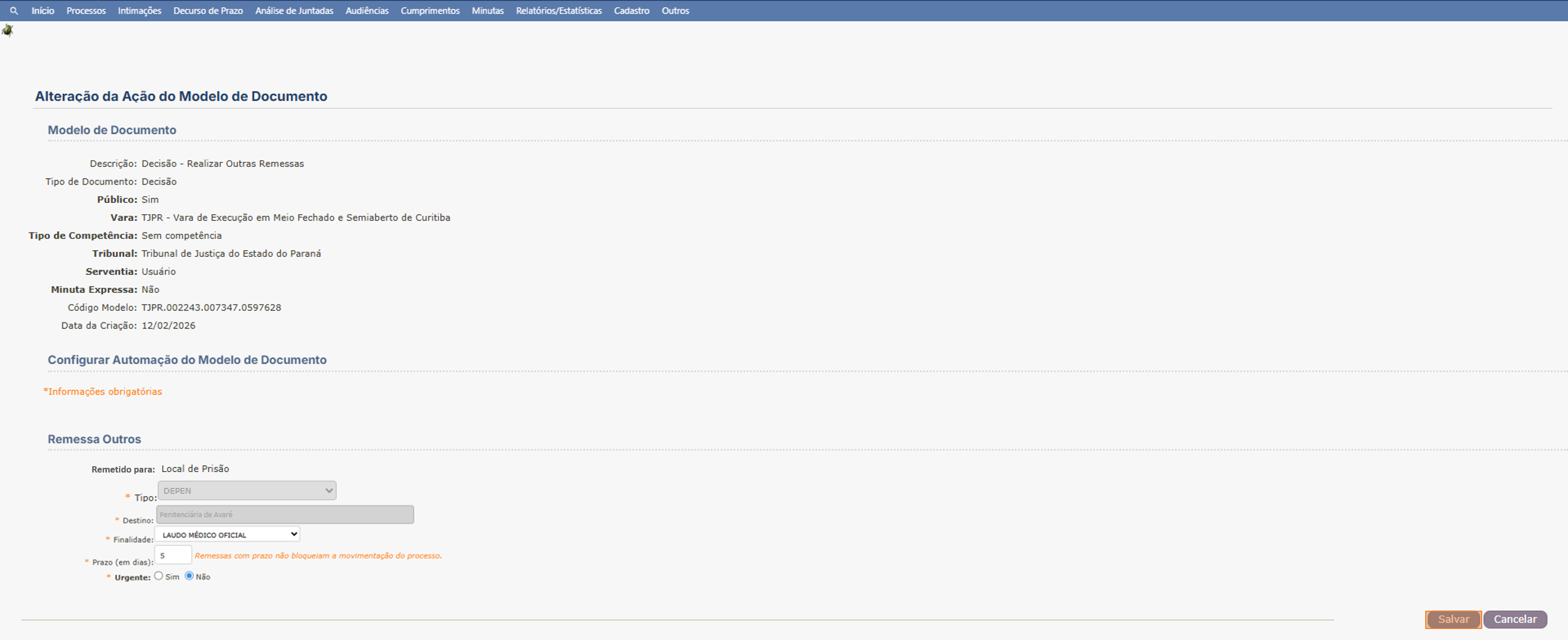
Para realizar as alterações dos dados e clicar no botão “Salvar”.
💡 Informações importantes:
O sistema exibi os dados da automação para alteração, porém o campo “Remetidos para” não poderá ser alterado, nessa etapa, somente será permitida no momento da configuração inicial da automação.
Os campos “Tipo” e “Destino” são exibidos como não editáveis, pois são preenchidos automaticamente pelo sistema após a validação das regras negociais.
Caso o sistema não identifique o Local de Prisão no processo, o campo Destino é exibido desabilitado e sem valor.
Tela para atualizar os dados alterados da configuração da automação no modelo de documento
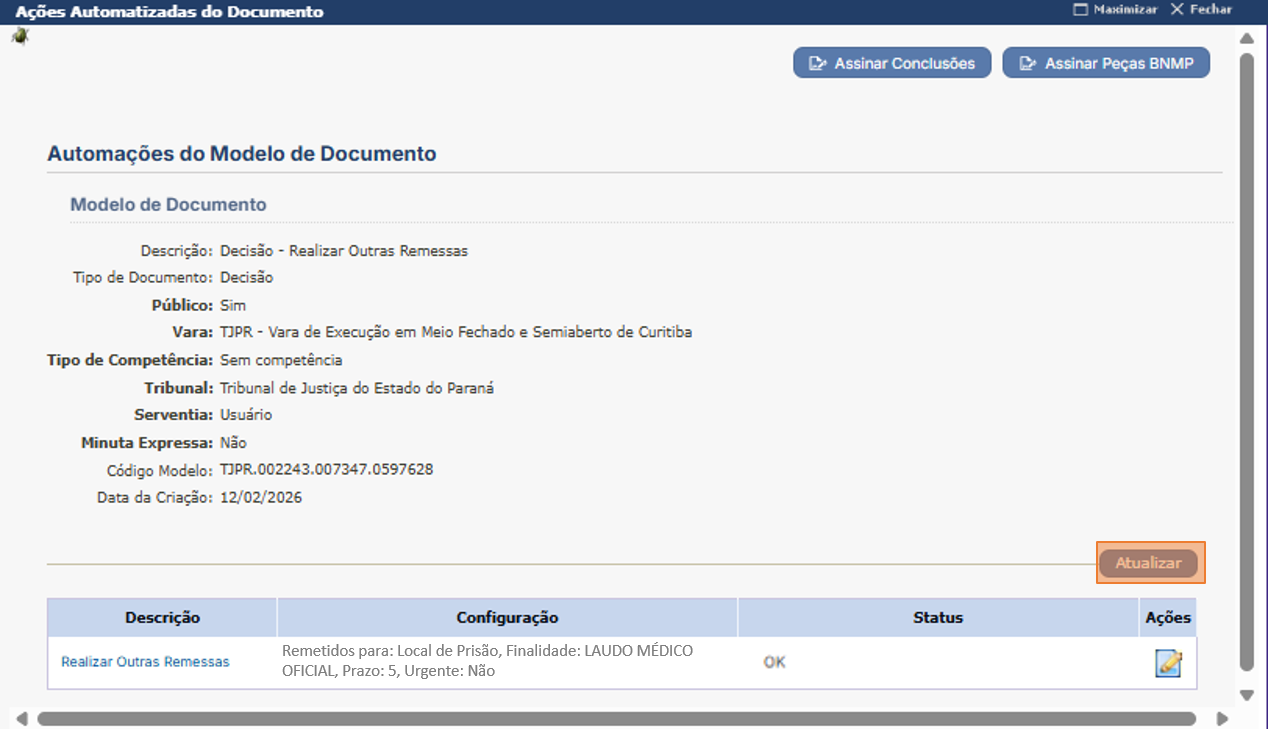
• Clicar no botão “Atualizar” para o sistema atualizar os dados da configuração da automação no momento da execução do modelo.
O sistema salva as alterações realizadas nos dados de configuração da automação para que sejam executadas. No entanto, a configuração original da automação, previamente definida no modelo, não será modificada.
Tela para realizar a conclusão da Pré-Análise
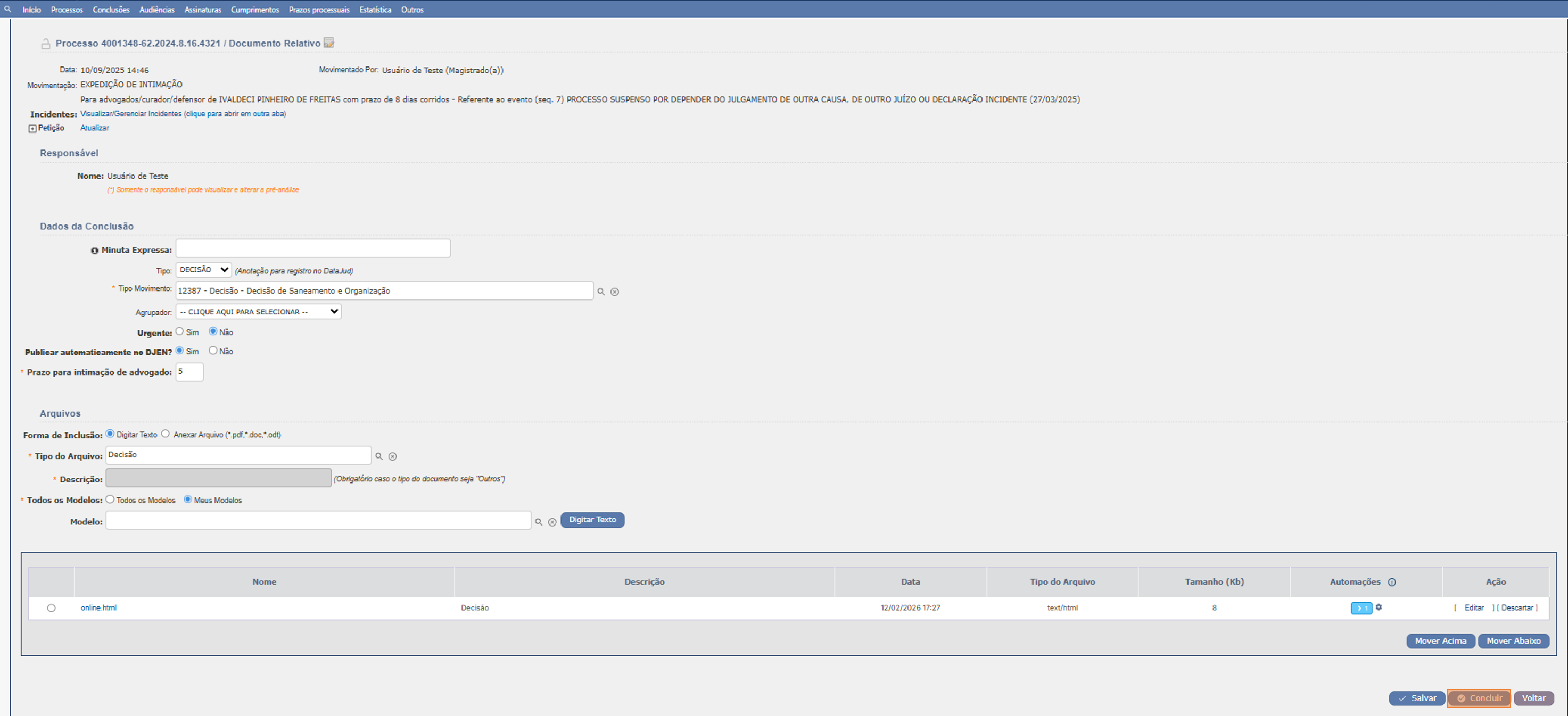
• Para concluir a pré-análise, clicar no botão “Concluir”.
Tela de Conclusão para listar pré-analise dos processos
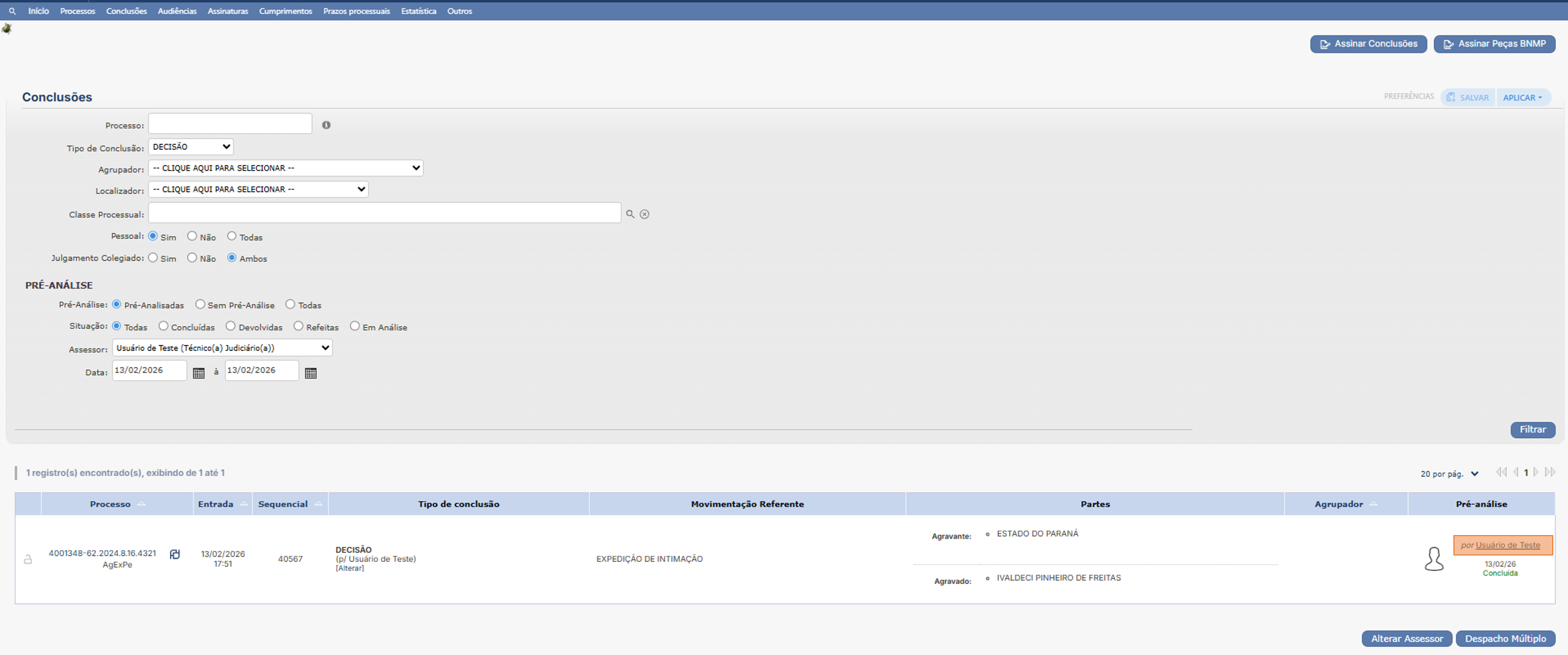
Acessar à tela de Conclusões pelo menu Conclusões > Decisão, com perfil de magistrado.
• Pesquisar a pré-análise do processo que deseja conferir e assinar a conclusão. • Clicar no link correspondente ao nome do usuário que realizou a pré-análise para visualizar o modelo do documento de conclusão em pdf.
Tela para conferir e assinar a conclusão
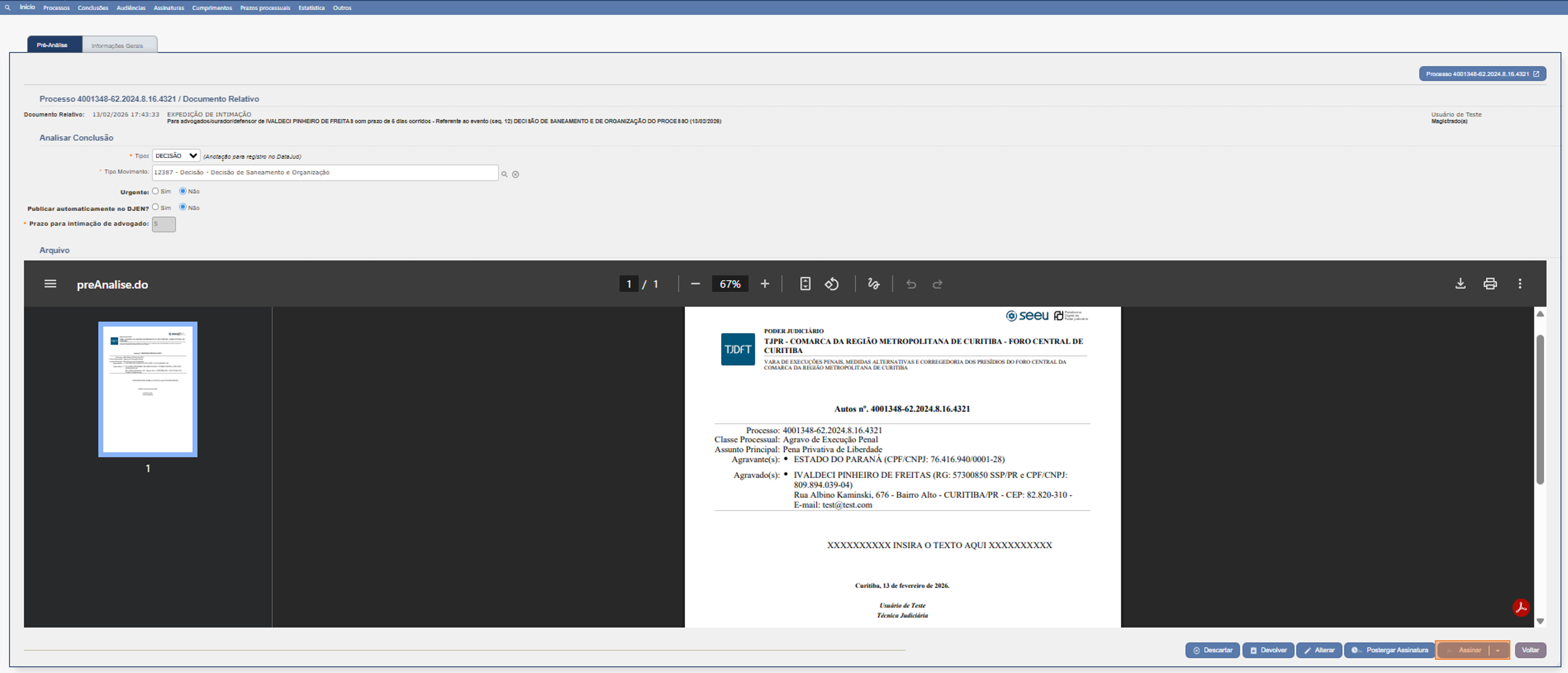
• Conferir o modelo de documento em pdf e clicar no botão “Assinar”.
Tela da Capa do Processo
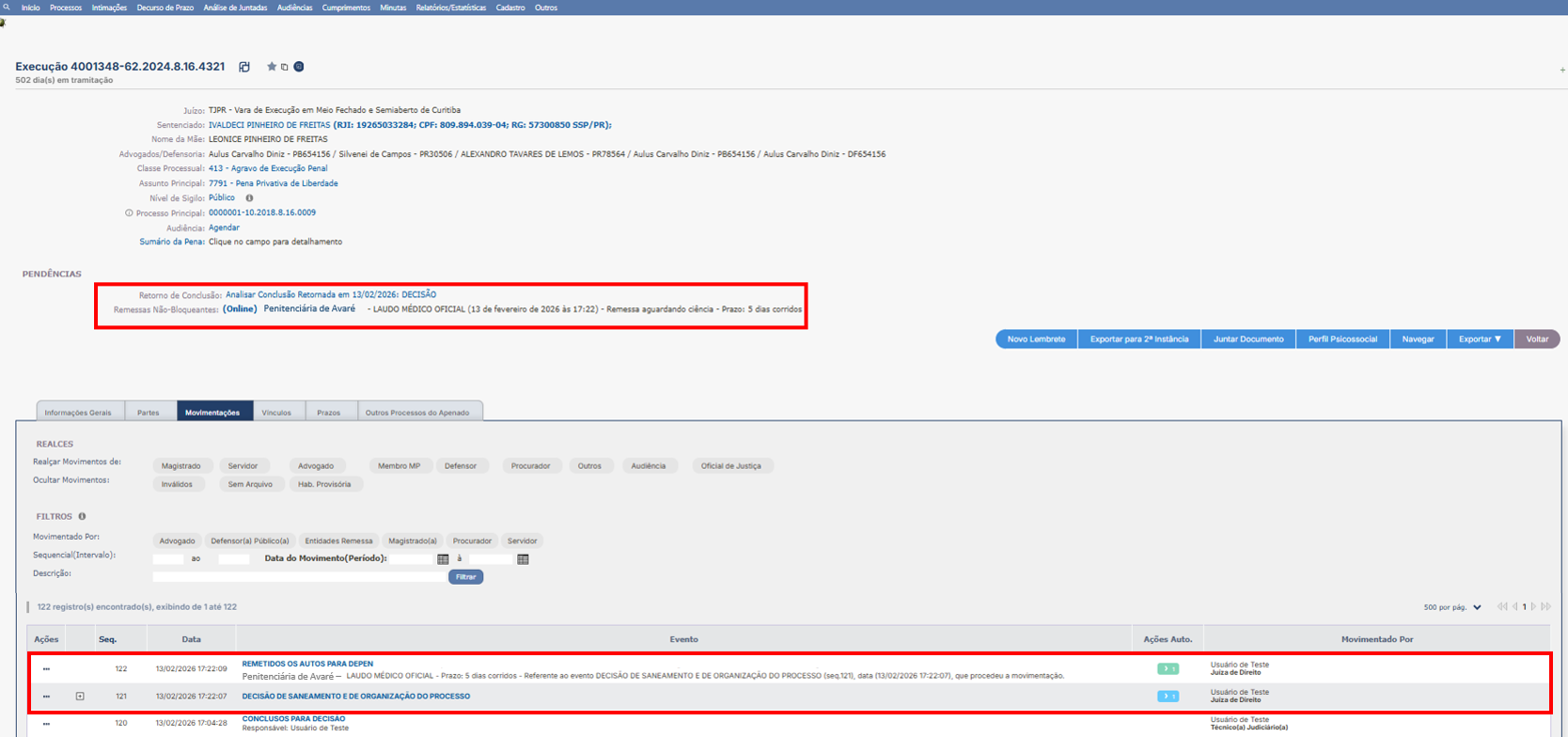
Acessar o processo que foi realizado a conclusão
• Clicar na aba Movimentações para visualizar as pendências criadas de remessa e de Retorno de Conclusão, em Pendências que fica na Capa do Processo. E também, para visualizar no grid, a movimentação da Conclusão e a movimentação Remetidos os Autos para DEPEN.