Manual – Realizar movimentação de vista automática para o Ministério Público
Objetivo
A ferramenta foi criada para permitir que os usuários com perfil DEPEN realizem automaticamente a movimentação de vista ao Ministério Público. Isso ocorre quando o usuário seleciona qualquer um dos seguintes Tipos de Movimento nas ações Peticionar ou Analisar Autos Remessa: Comunicação de falta grave, Comunicação de falta média, Atestado de trabalho/estudo/leitura, Pedido de progressão de regime, Pedido de livramento condicional e Atestado de permanência e conduta carcerária.
Informamos que foi criado, no sistema SEEU, um modelo de documento padrão a ser incluído automaticamente na movimentação de vista ao MP quando o usuário selecionar um tipo de movimento que gere vista automática ao MP, nas ações “Peticionar” ou “Analisar Autos Remessa”. Ressalta-se que esse modelo não estará disponível para visualização ou edição pelo usuário.
Segue o passo a passo do fluxo Peticionar e Realizar movimentação de vista automática para o Ministério Público
Tela da Capa do Processo
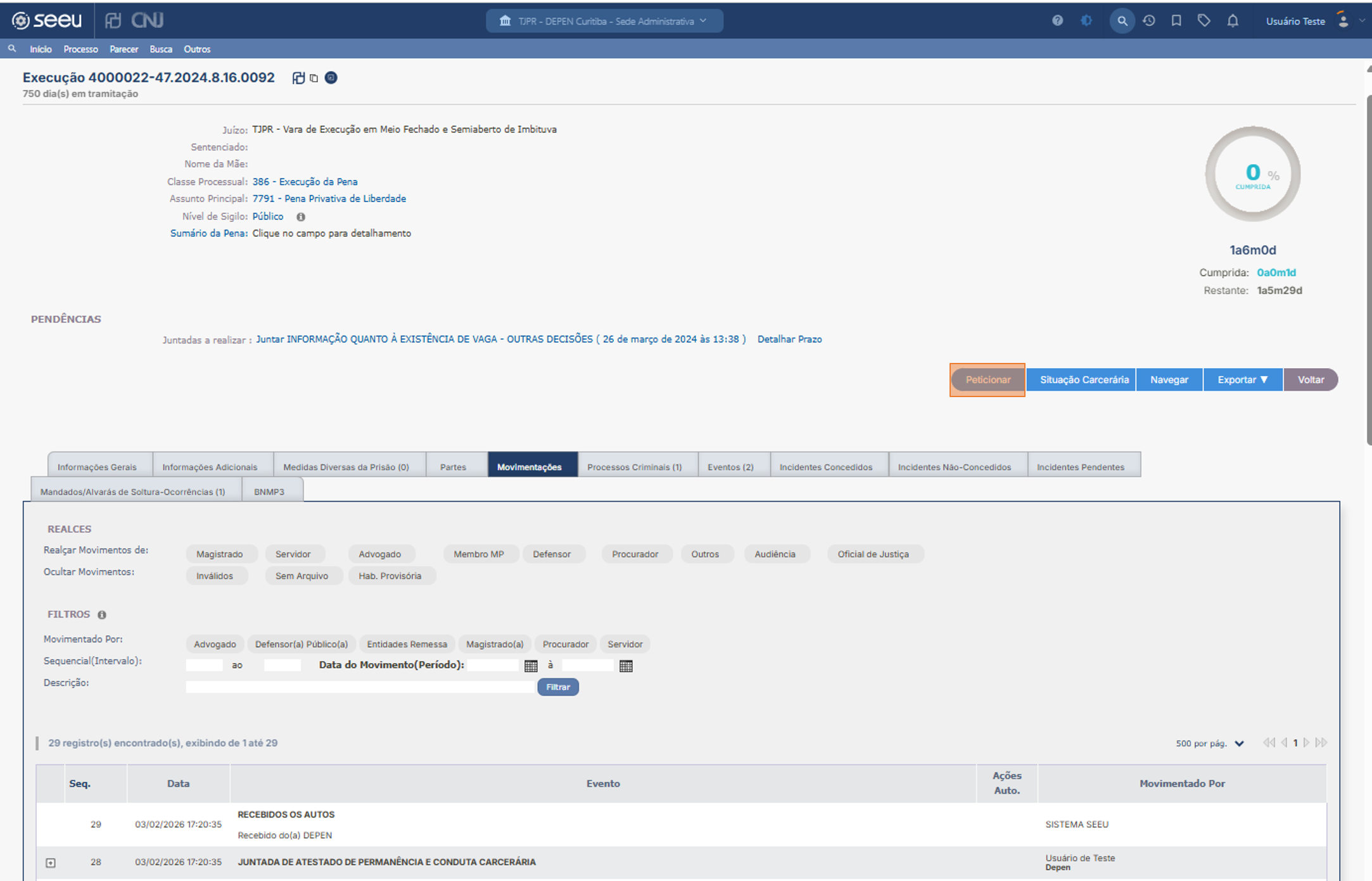
Para realizar o peticionamento no processo e executar automaticamente a ação de vista ao Ministério Público, acessar a tela da capa do processo e clicar no botão “Peticionar”.
Tela para Peticionar
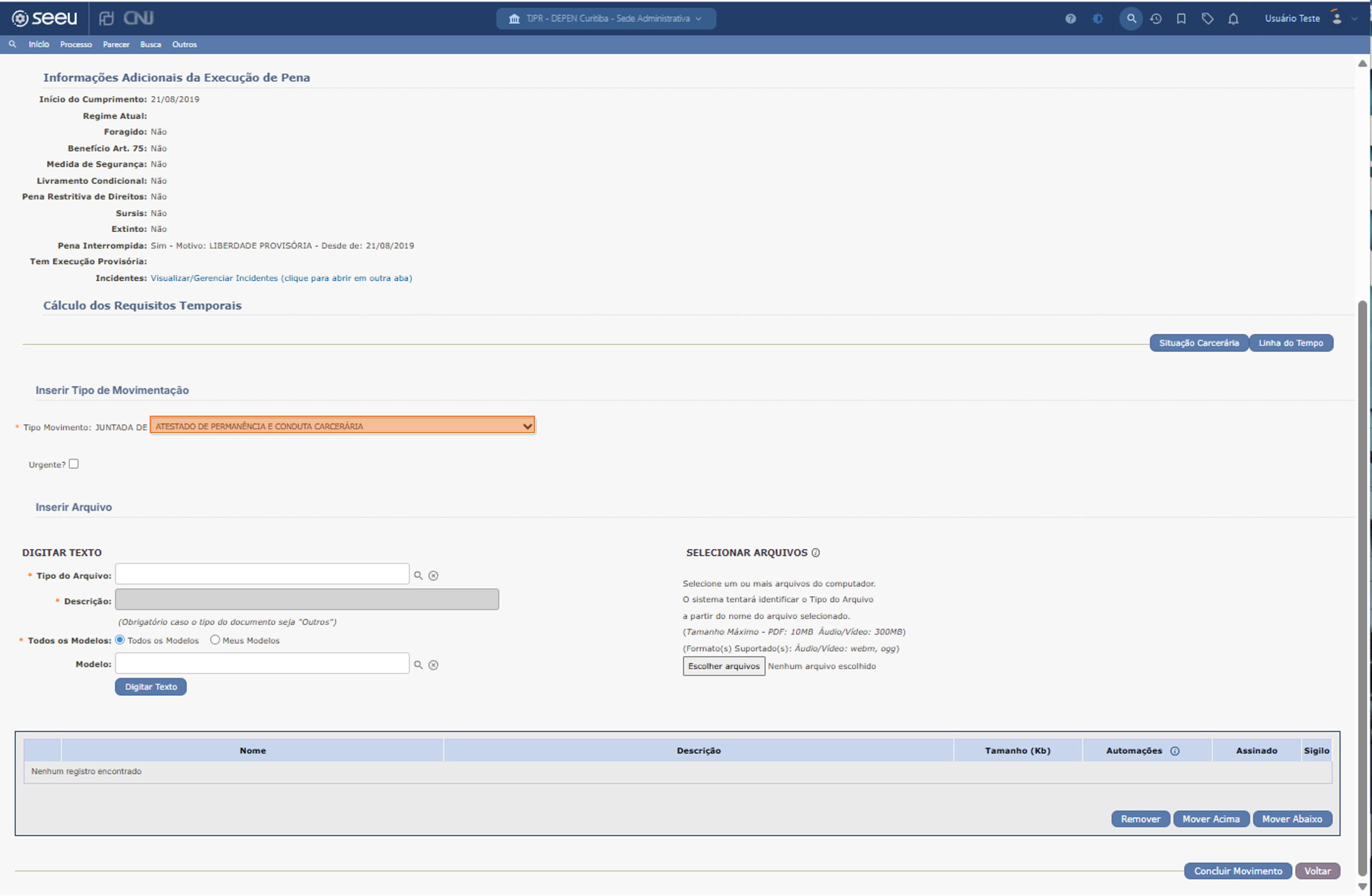
Para peticionar e para acionar a movimentação de vista automática para o Ministério Público, preencher os dados da petição e informar no campo Tipo de Movimento uma das opções de movimentação listadas abaixo:
• Comunicação de falta grave;
• Comunicação de falta média;
• Atestado de trabalho/estudo/leitura;
• Pedido de progressão de regime;
• Pedido de livramento condicional;
• Atestado de permanência e conduta carcerária.
Após a seleção do Tipo de Movimento, selecionar o Tipo do Arquivo e Modelo do documento da petição.
Em seguida, clicar no botão “Digitar Texto”, conferir o modelo e clicar no botão “Continuar”.
Na visualização do modelo de documento em pdf, clicar no botão “Salvar”.
Tela para assinar a Petição
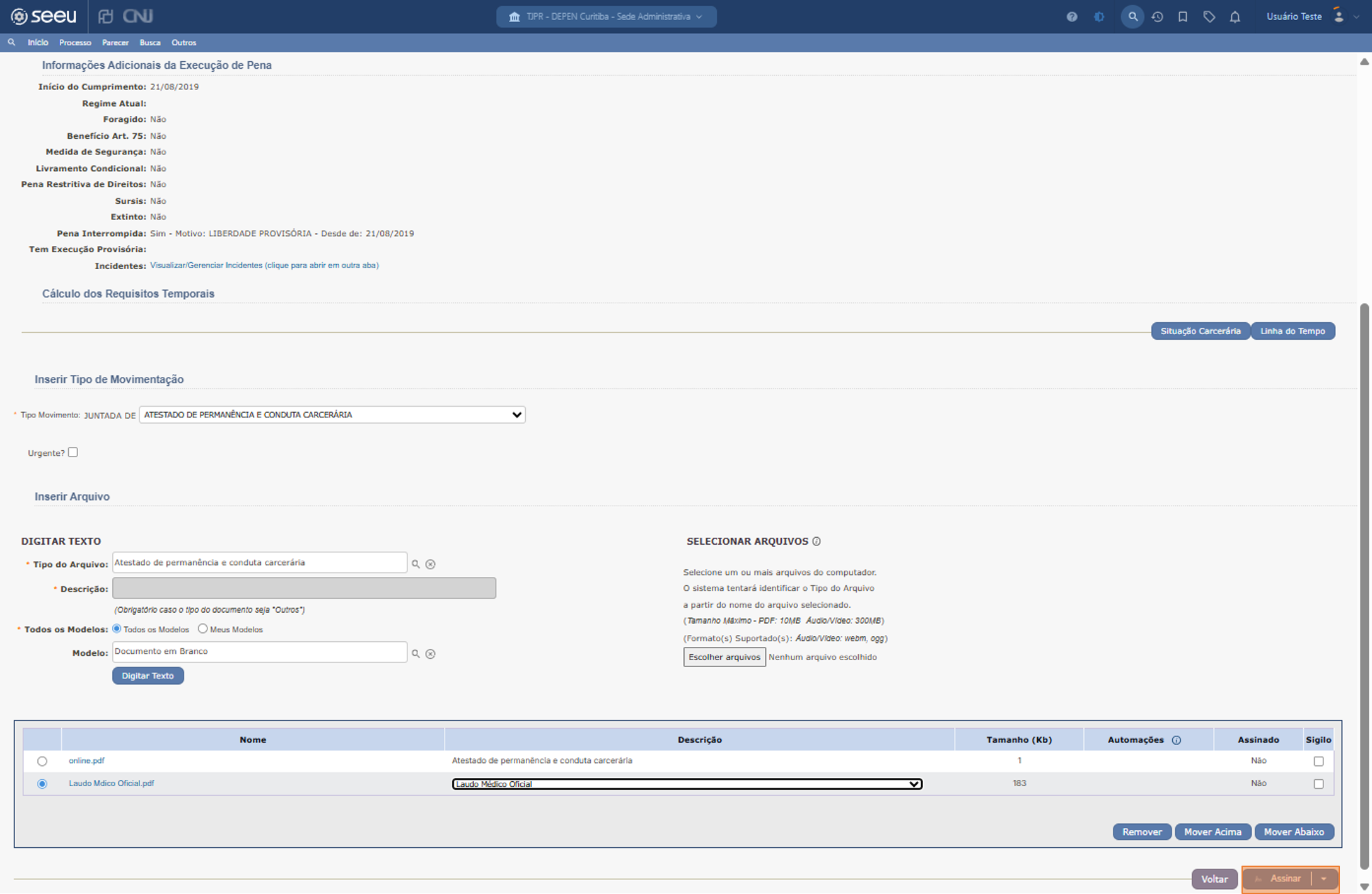
Após conferir e salvar o modelo de documento na petição, clicar no botão “Assinar”.
Tela da Capa do Processo
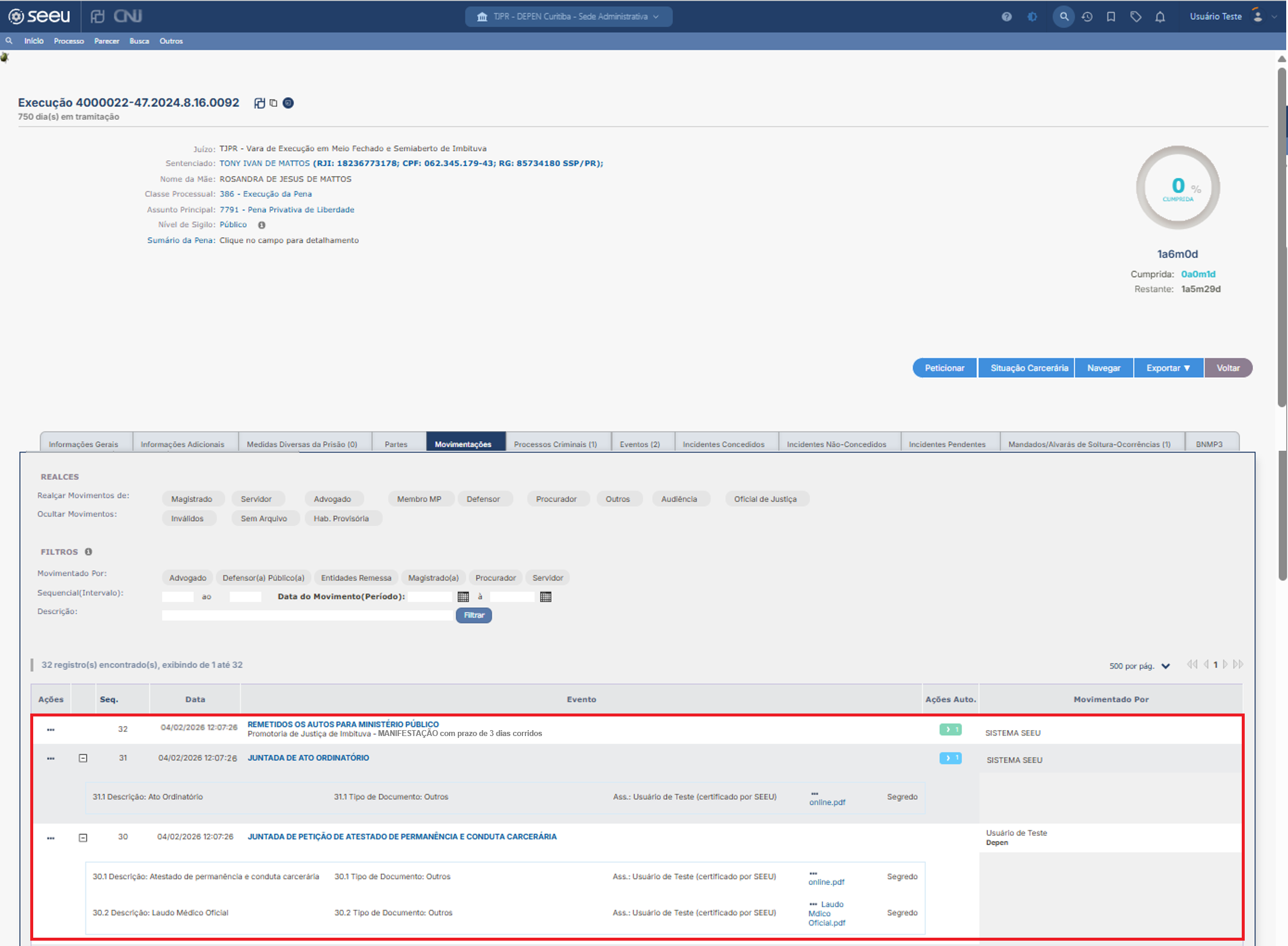
Acessar o processo que foi realizado a petição e clicar na aba Movimentações para visualizar as movimentações que foram geradas após assinatura do documento.
Segue o passo a passo do fluxo Analisar Autos da Remessa e Realizar movimentação de vista automática para o Ministério
Tela da Mesa do usuário perfil DEPEN
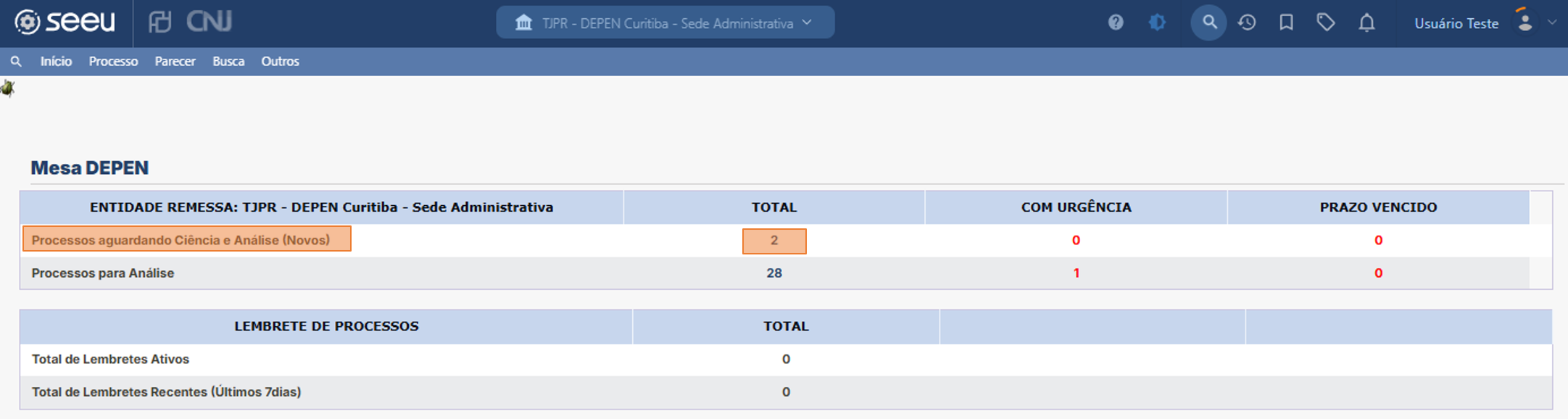
Acessar o link no número do totalizador disponível em Processo aguardando Ciência e Análise (Novos) para realizar análise da remessa.
Tela Autos Remessa
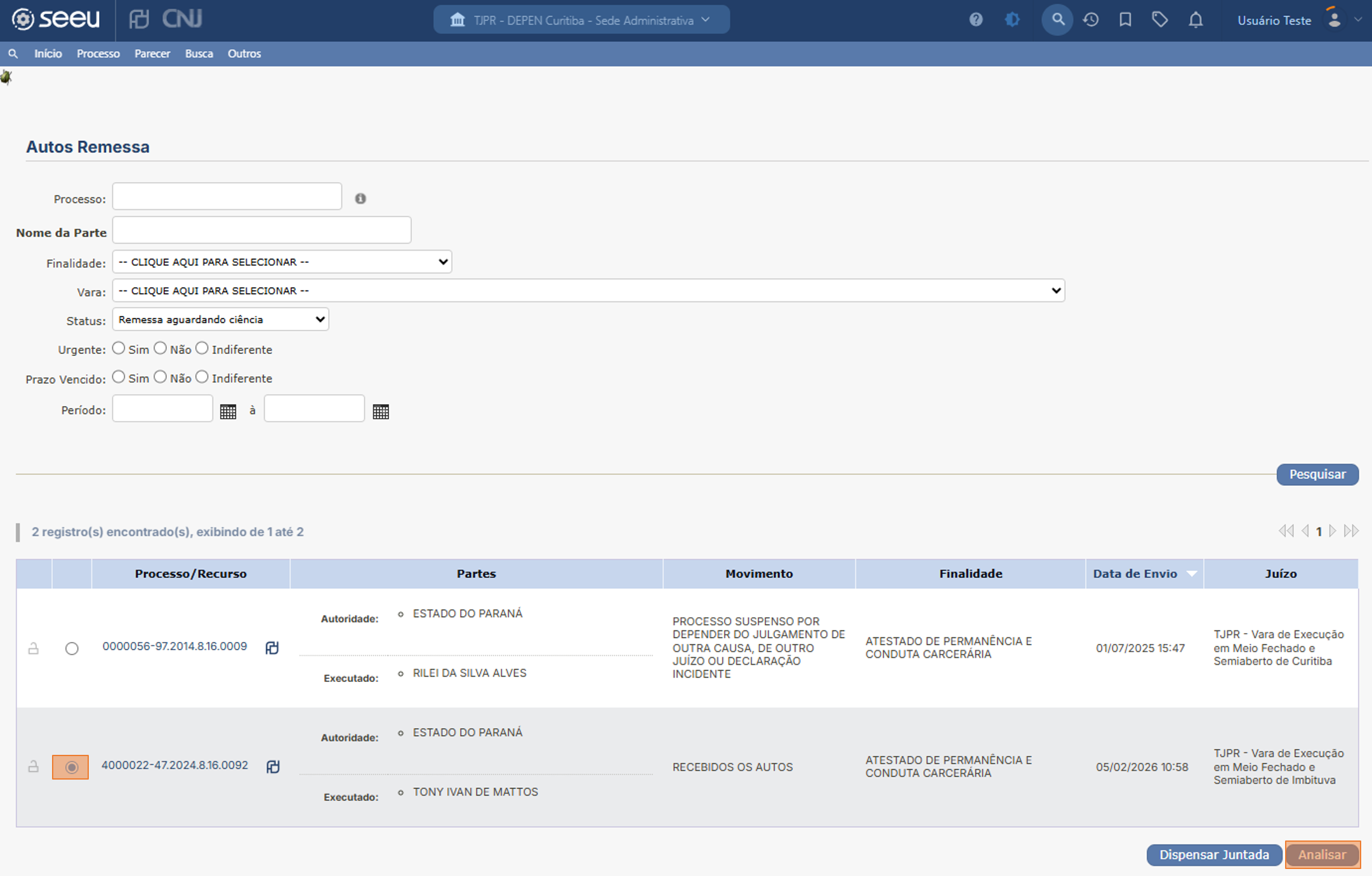
Selecionar a remessa que deseja analisar e clicar no botão “Analisar”.
Tela para Análise da Remessa
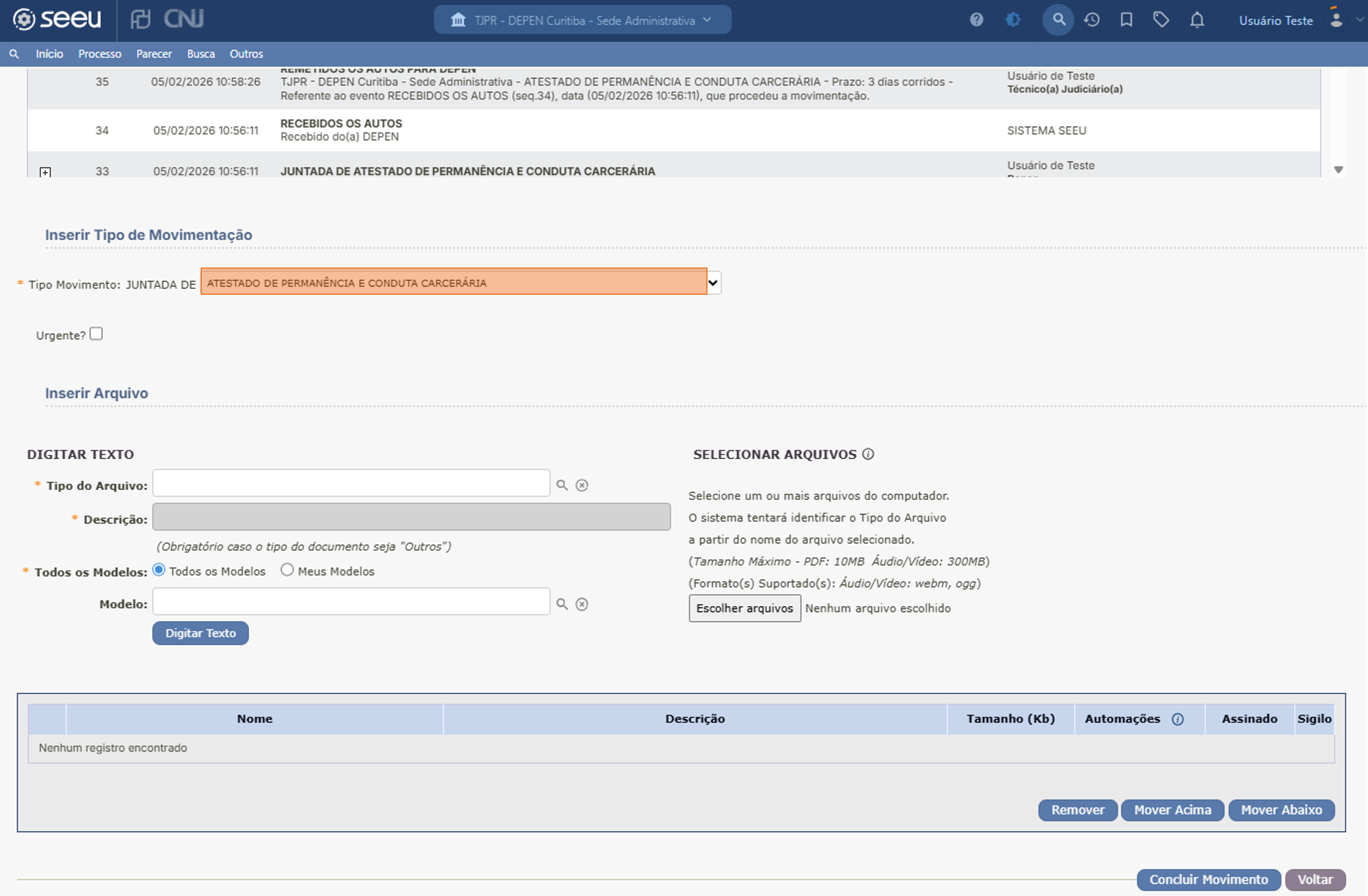
Para realizar análise da remessa e para acionar a movimentação de vista automática para o Ministério Público, preencher os dados e informar no campo Tipo de Movimento uma das opções de movimentação listadas abaixo:
• Comunicação de falta grave;
• Comunicação de falta média;
• Atestado de trabalho/estudo/leitura;
• Pedido de progressão de regime;
• Pedido de livramento condicional;
• Atestado de permanência e conduta carcerária.
Após a seleção do Tipo de Movimento, selecionar o Tipo do Arquivo e Modelo do documento da remessa.
Em seguida, clicar no botão “Digitar Texto”, conferir o modelo e clicar no botão “Continuar”.
Na visualização do modelo de documento em pdf, clicar no botão “Salvar”.
Tela para assinar a Análise da Remessa
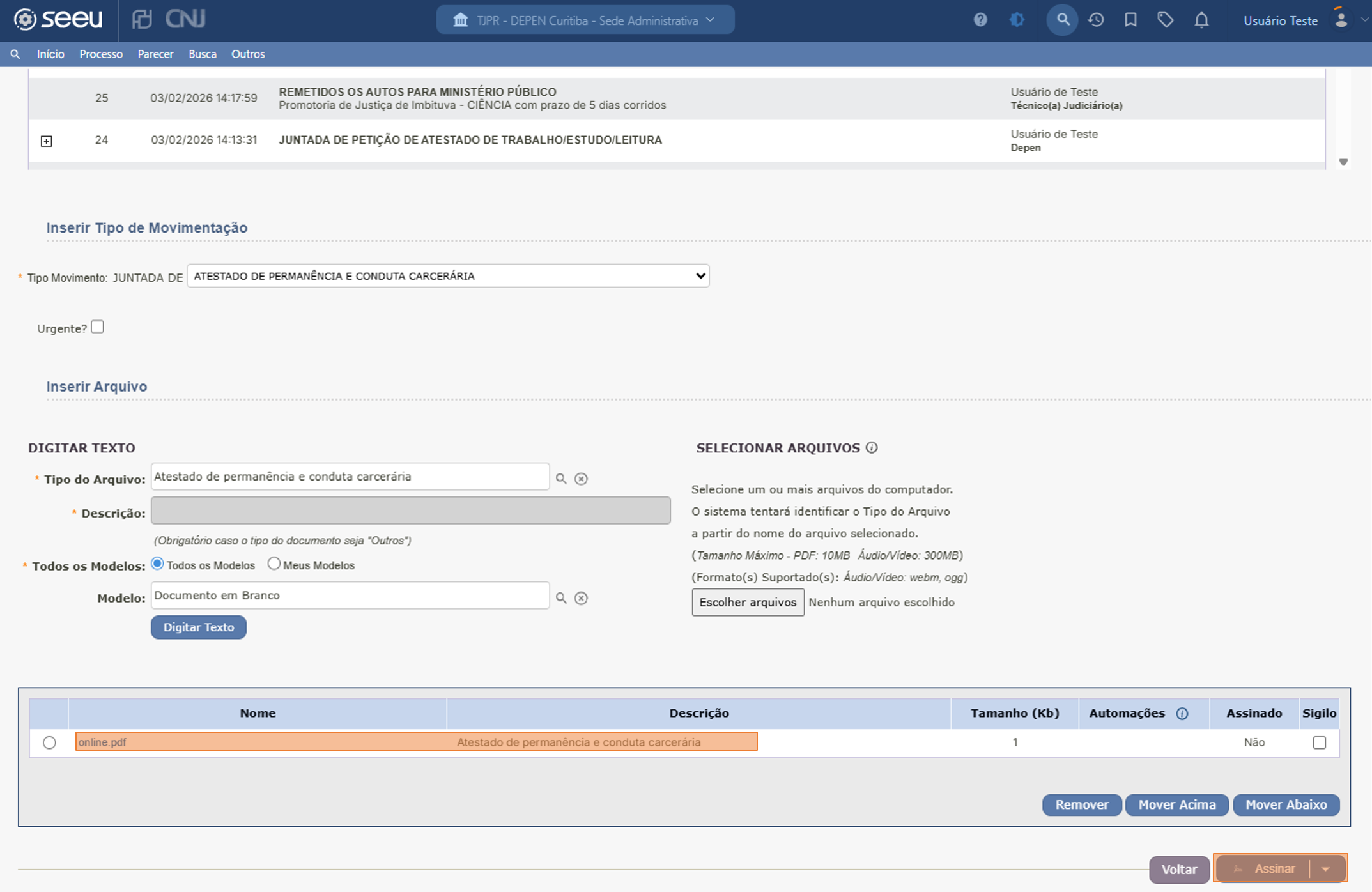
Após conferir o modelo de documento na análise da remessa, clicar no botão “Assinar”.
Tela da Capa do Processo
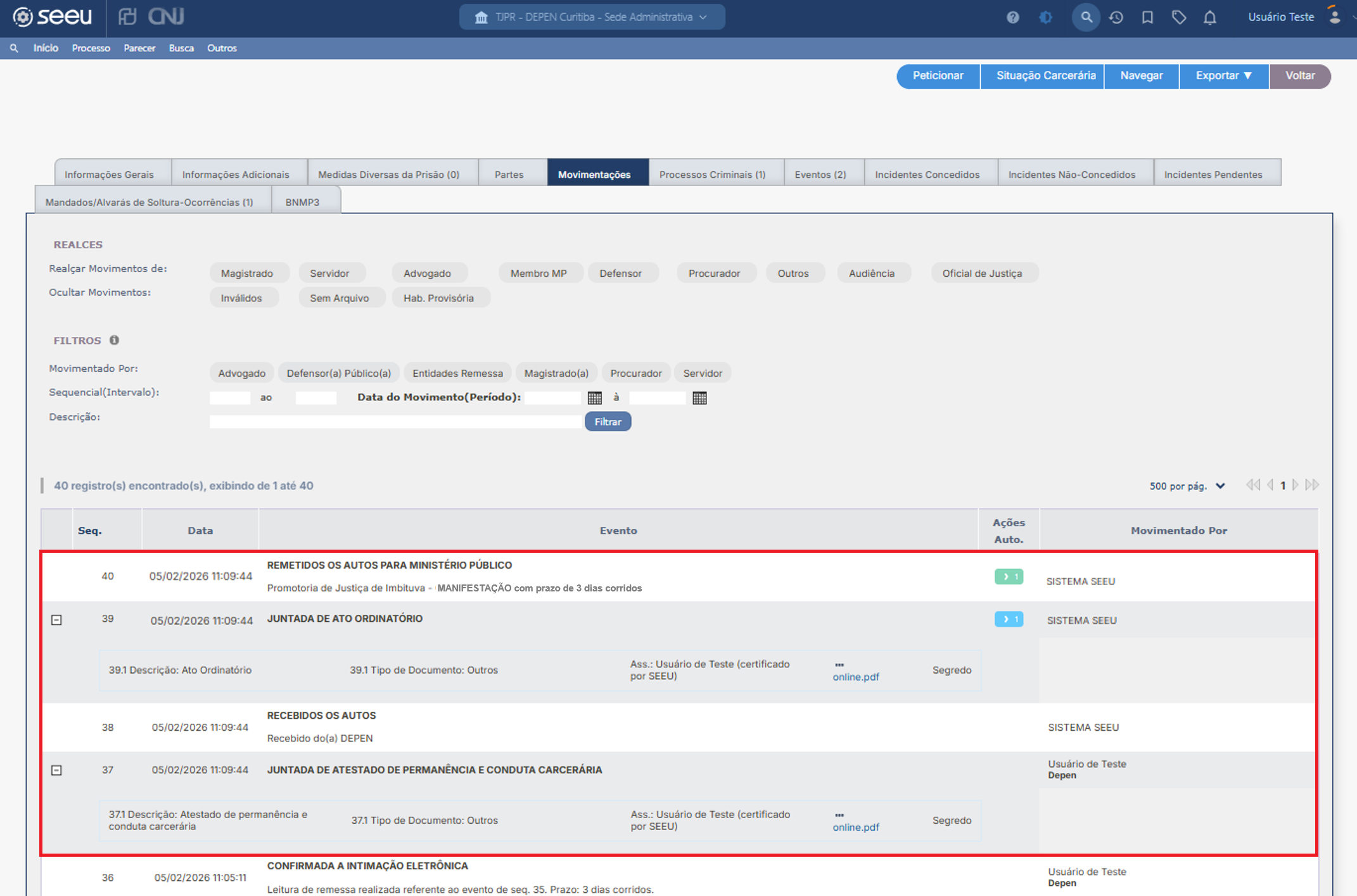
Acessar o processo que foi realizado a análise da remessa e clicar na aba Movimentações para visualizar as movimentações que foram geradas após assinatura do documento.