Manual – Cadastro dos Locais de Prisão/Acolhimento/Internação
Introdução
O presente documento tem por objetivo demonstrar o passo a passo para realizar o cadastro.
O perfil de Administrador do Tribunal tem como função cadastrar os Locais de Prisão, Acolhimento ou Internação vinculados ao seu tribunal. Após esse cadastro, os usuários das varas passam a ter acesso a esses locais, podendo associá-los aos respectivos processos.
1. Acesso ao Menu
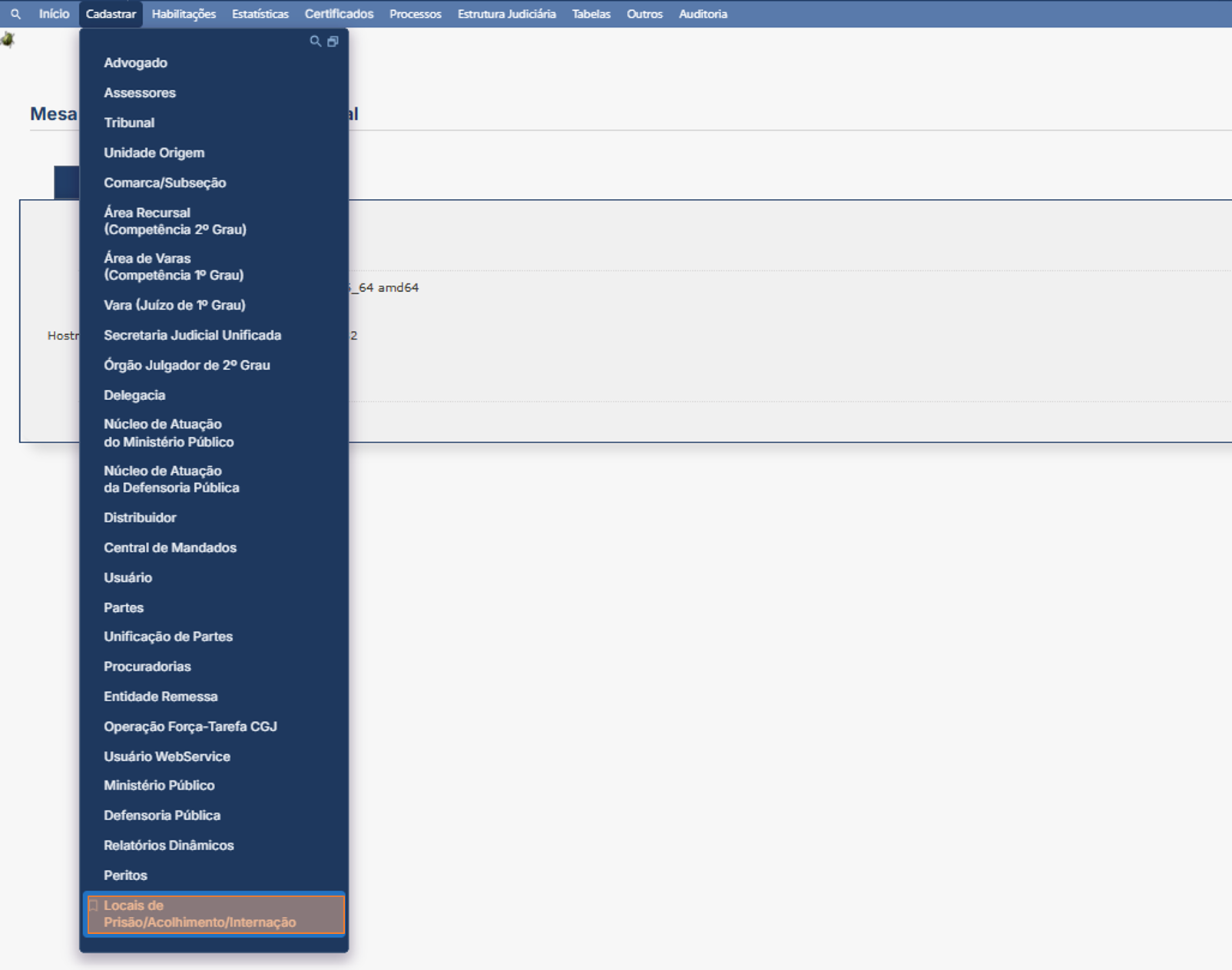
Para acessar o cadastro de Locais de Prisão, clique no menu:
Cadastrar > Locais de Prisão/Acolhimento/Internação
2. Tela Local de Prisão
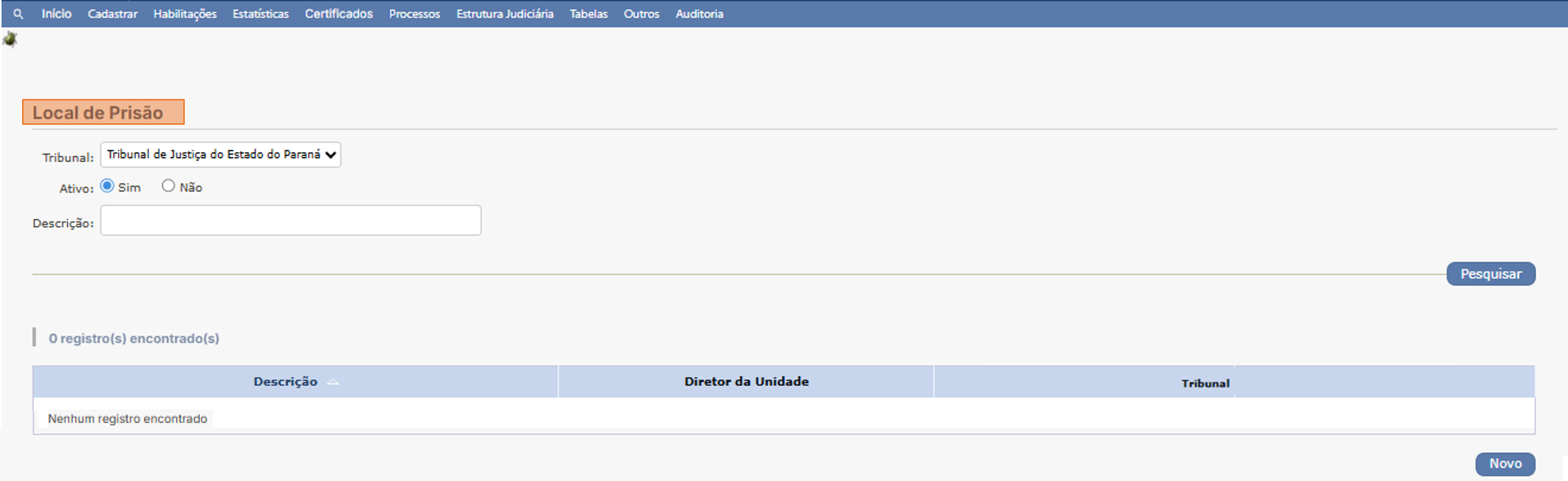
Para incluir um novo cadastro de Local de Prisão, acione o botão “Novo”.
3. Cadastrar Local de Prisão
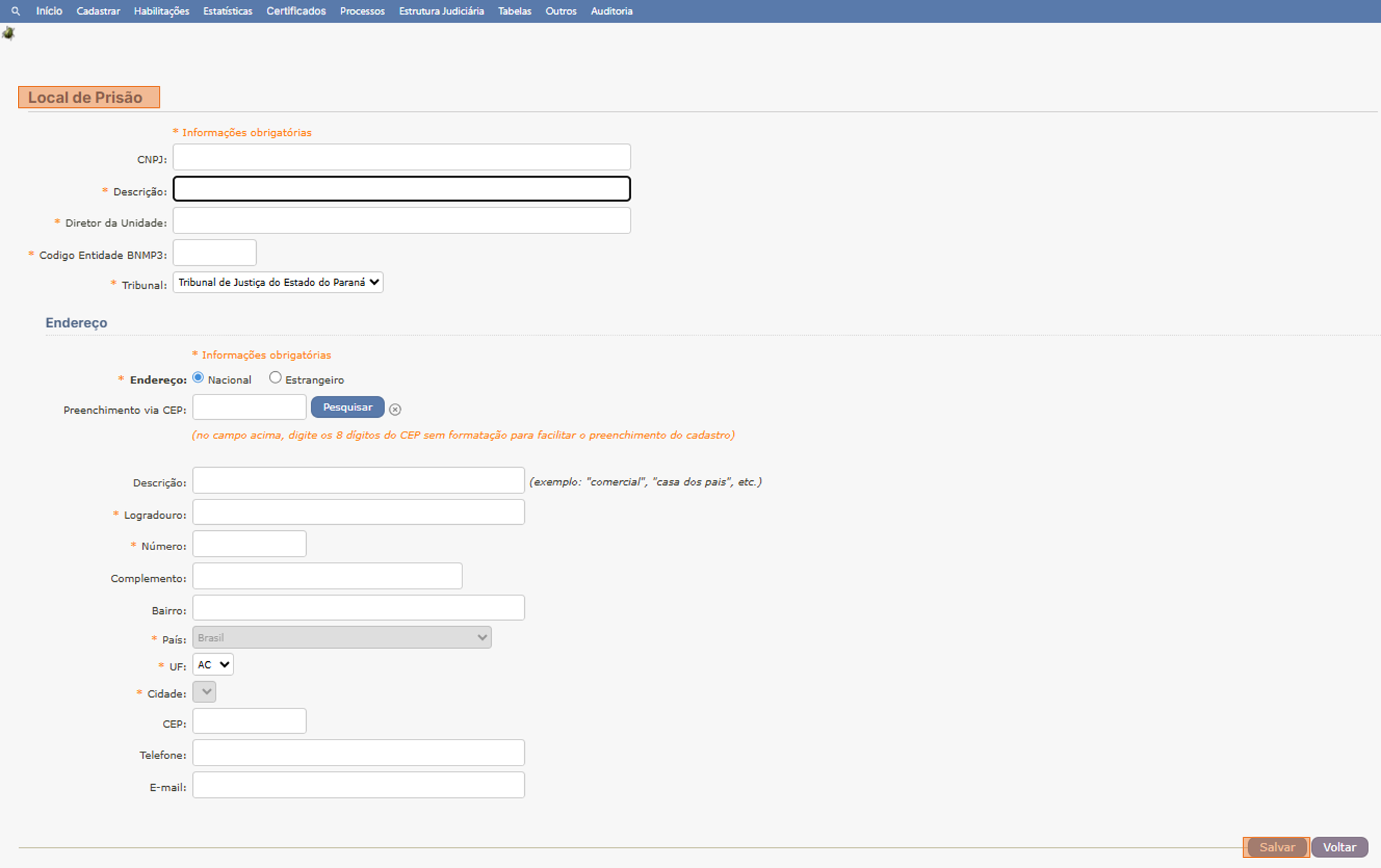
Após acessar a tela “Local de Prisão”, preencha os campos necessários e clique no botão “Salvar”.
4. Pesquisa e Listagem de Locais
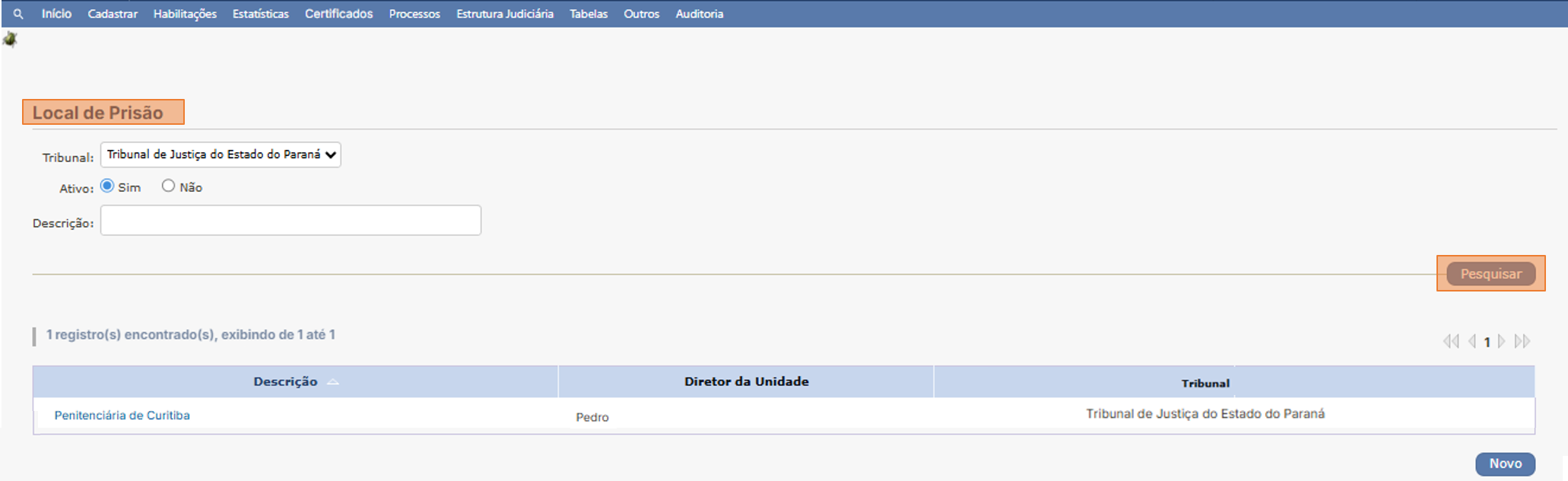
Após o cadastro, os locais de prisão cadastrados serão listados na tela.
Caso o usuário deseje alterar ou desabilitar um cadastro, deve clicar no link disponível na descrição do Local de Prisão.
5. Ações: Alterar ou Desabilitar
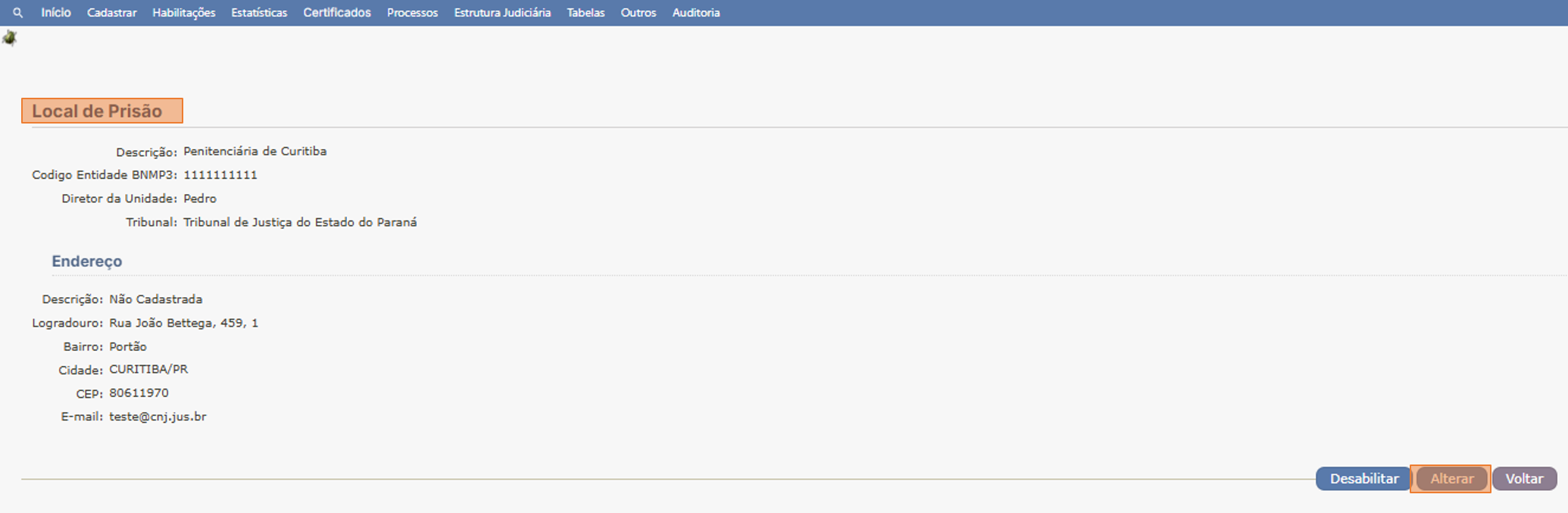
Para acessar as ações de um cadastro, clique no link do Local de Prisão desejado.
Para alterar o cadastro, clique no botão “Alterar”.
6. Alterar Cadastro
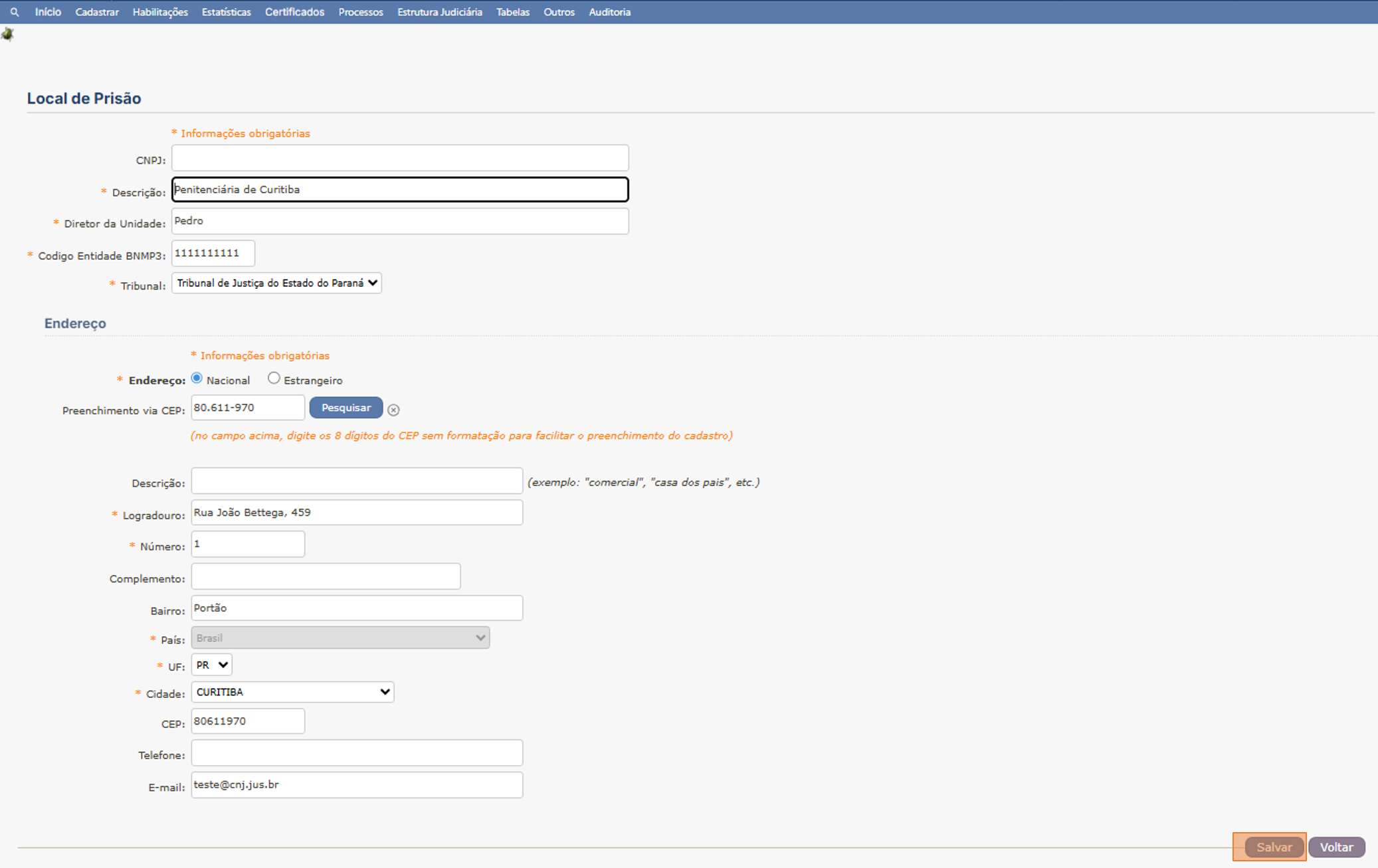
Informe os dados que deseja alterar e, em seguida, clique no botão “Salvar”.
7. Desabilitar Cadastro
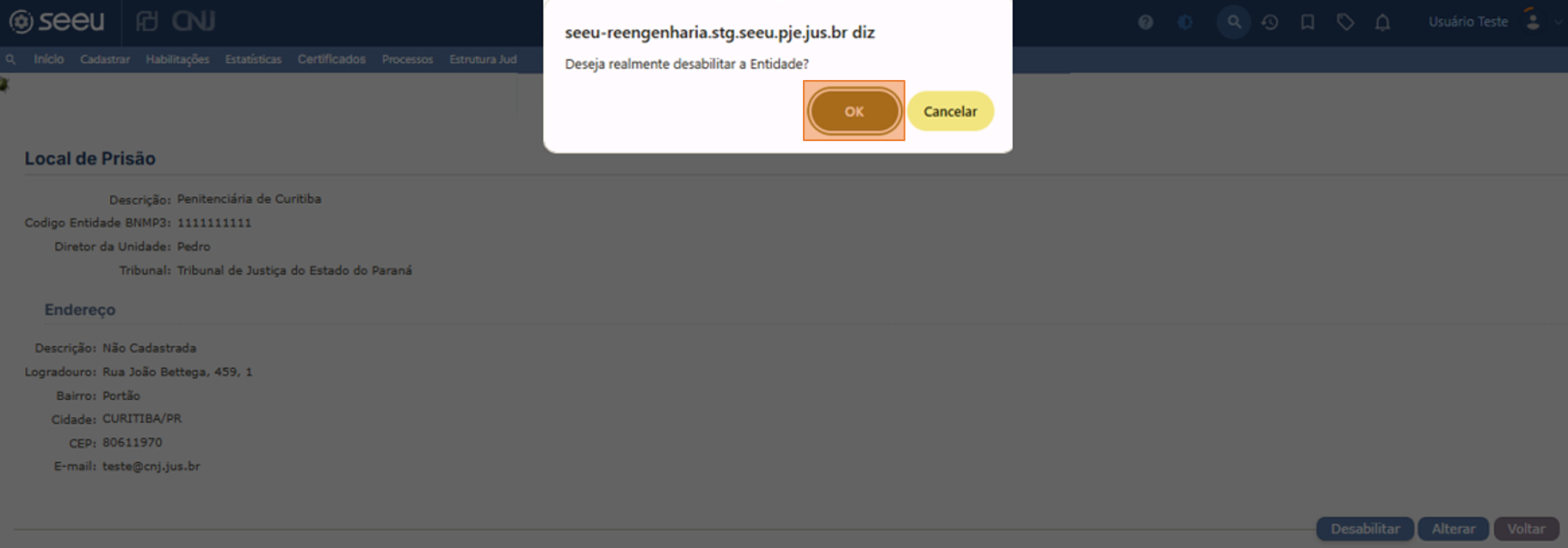
Para desabilitar um cadastro:
- Clique no link do Local de Prisão desejado
- Clique no botão “Desabilitar”
- Confirme a ação clicando em “OK”
Observações Finais
- Apenas usuários com perfil de Administrador do Tribunal podem realizar o cadastro.
- Após o cadastro, os locais ficam disponíveis para uso nas varas.
- A desabilitação impede o uso do local sem excluir o registro do sistema.